

入力内容は送信しません詳しい入力内容はブラウザ内で扱います。
How To
WP Query Builderの使い方
プリセットの選び方からTax / Meta / Date Query、エラーの直し方、コードと解説の確認方法まで順番に紹介します。
- 初心者向け
- 実画面つき
- 無料で使える
- 日本語解説つき


サーバーで構造を生成値を含まない構造だけを使います。

プレースホルダーを使用詳しい値をブラウザ側で反映します。

プライバシーを最優先同意と設定をいつでも見直せます。
簡易版
まず1本作る
はじめてでも、この5つを順番に進めればWP_Queryを作れます。操作画面の画像は、押すと新しいタブで拡大できます。
- 1
STEP 1
プリセットでまとめて設定する
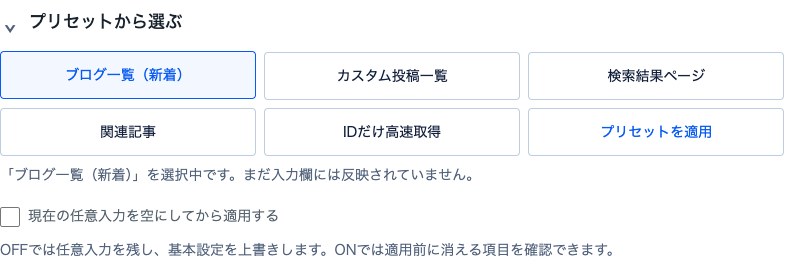
目的が決まっていれば、最初に候補を選び「プリセットを適用」を押します。候補を選ぶだけでは入力は変わりません。初期状態では任意入力を残し、基本設定を上書きします。手動で作る場合は、この手順を飛ばせます。
- 2
STEP 2
土台になる3項目を決める
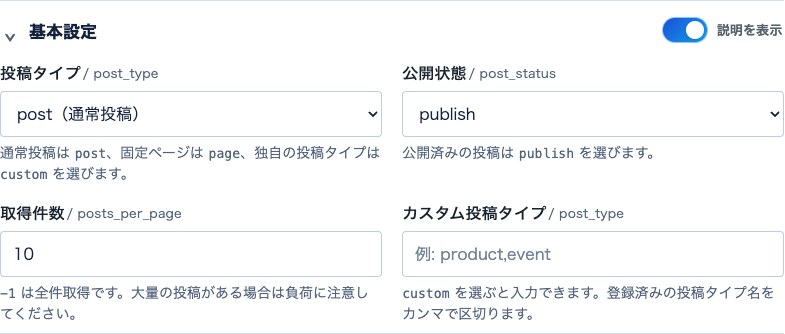
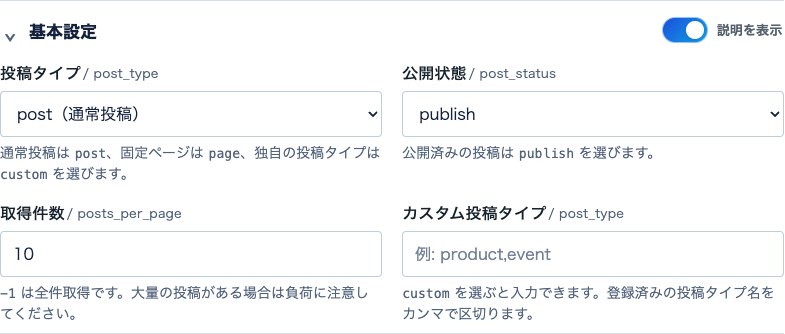
「投稿タイプ」「公開状態」「取得件数」で、取得する投稿の種類・公開状態・件数を決めます。プリセットを使った場合も、この3項目が目的に合っているか確認します。
- 3
STEP 3
並び順と順序を決める
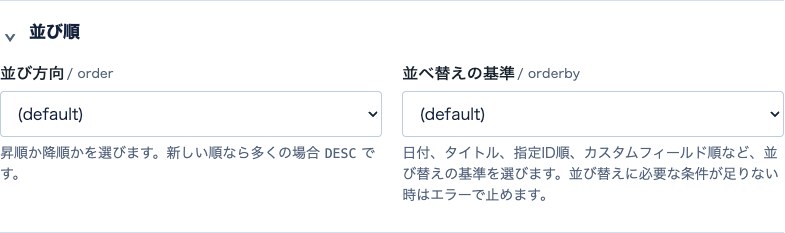
「並び順」で日付、更新日、タイトルなどの基準と、昇順・降順を選びます。
- 4
STEP 4
必要な絞り込み条件を追加する
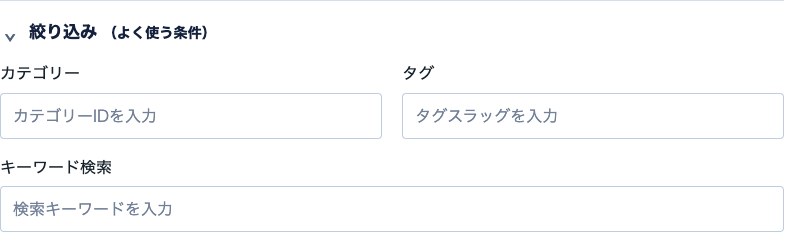
カテゴリー、タグ、キーワードから必要なものだけを追加します。複雑な条件は詳細設定で組み立てられます。
- 5
STEP 5
コードと日本語解説を確認する
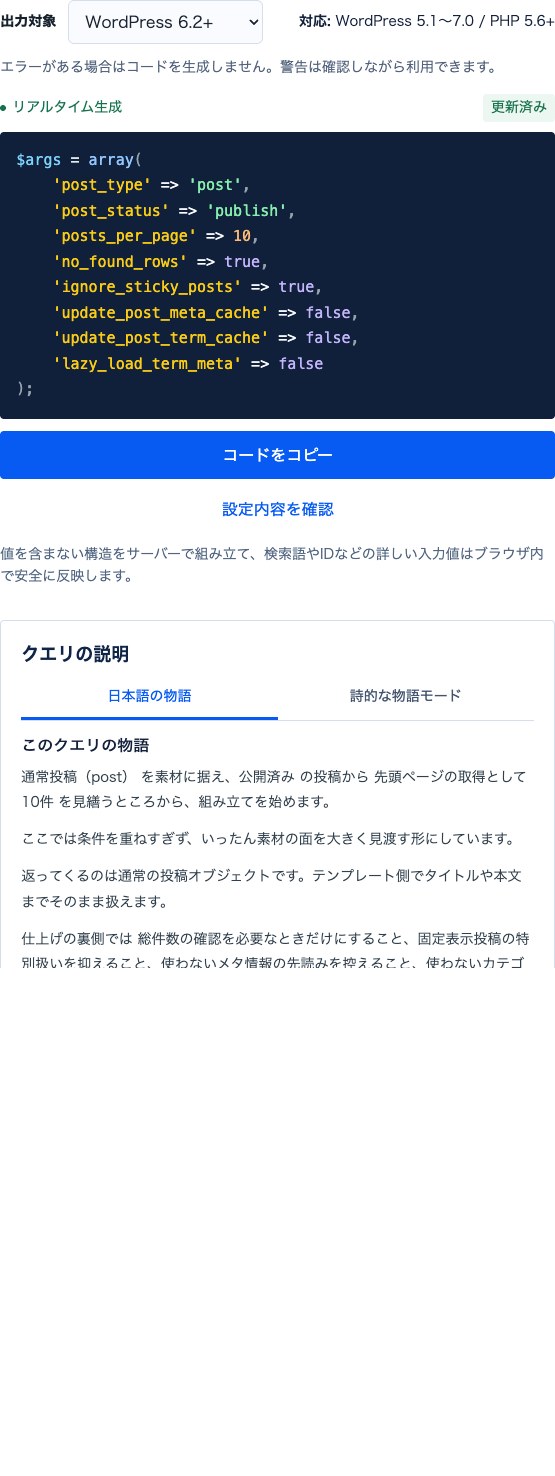
「設定内容を確認」で手動設定と自動で補われた設定を見直し、生成コードと「クエリの説明」が意図どおりか確認します。問題がなければ「コードをコピー」を押し、ローカルまたはステージング環境で動作を確認してください。スマートフォンでは下部の「コード」を押すと出力を確認できます。
詳細版
仕組みを理解して組み立てる
設定する順番と各項目の役割を押さえながら、複数条件や高速化まで確認します。
- 1
STEP 1
基本設定と出力対象を先に決める
「詳細設定(全項目)」に切り替え、投稿タイプ・公開状態・取得件数を確認します。「出力対象」のWordPressバージョンも、実行環境に合わせて選びます。
- 2
STEP 2
プリセットは候補を選んでから適用する
プリセットを使う場合は、細かな条件を入力する前に候補を選び「プリセットを適用」を押します。基本設定は上書きされ、任意入力は初期状態では残ります。「現在の任意入力を空にしてから適用する」にチェックを入れると、消える項目を確認してから適用できます。
- 3
STEP 3
並び順とショートカット条件を整える
単独の投稿者・カテゴリー・タグ・検索条件にはショートカットが便利です。
search_columnsなど、先に必須項目が必要な設定もここで確認します。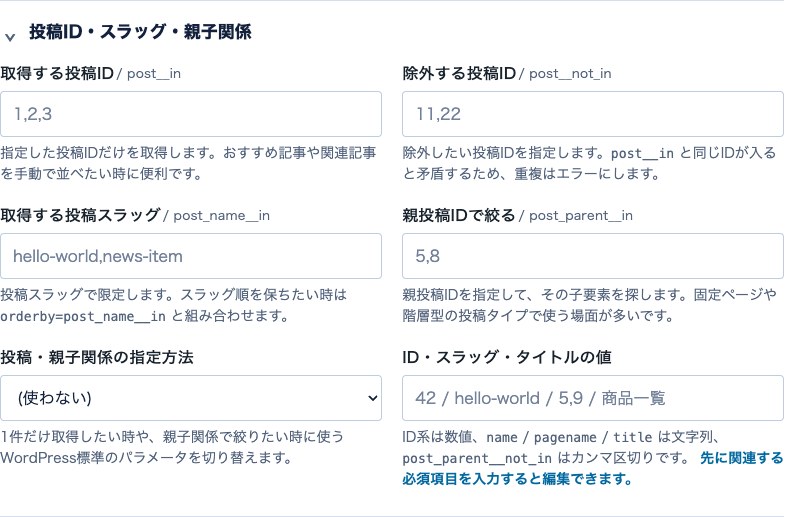
- 4
STEP 4
複数条件はTax・Meta・Date Queryで組む
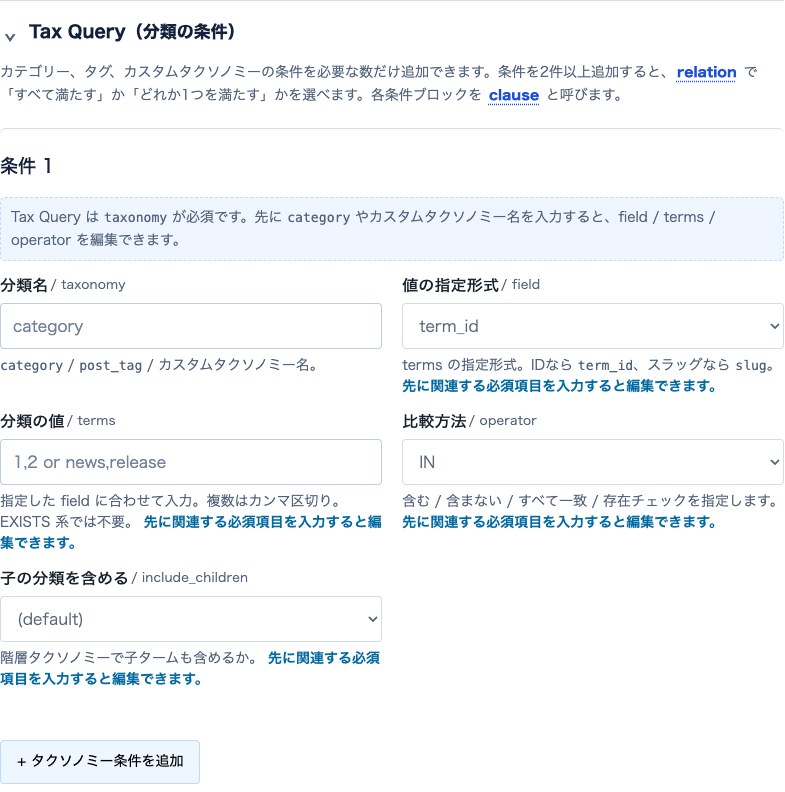
同じ種類の条件を複数使うときや、AND / ORで組み合わせるときは、Tax Query・Meta Query・Date Queryの各入力欄で条件を追加します。
- Tax Query: カテゴリー、タグ、カスタムタクソノミー
- Meta Query: カスタムフィールドの値
- Date Query: 投稿日・更新日の期間
- 5
STEP 5
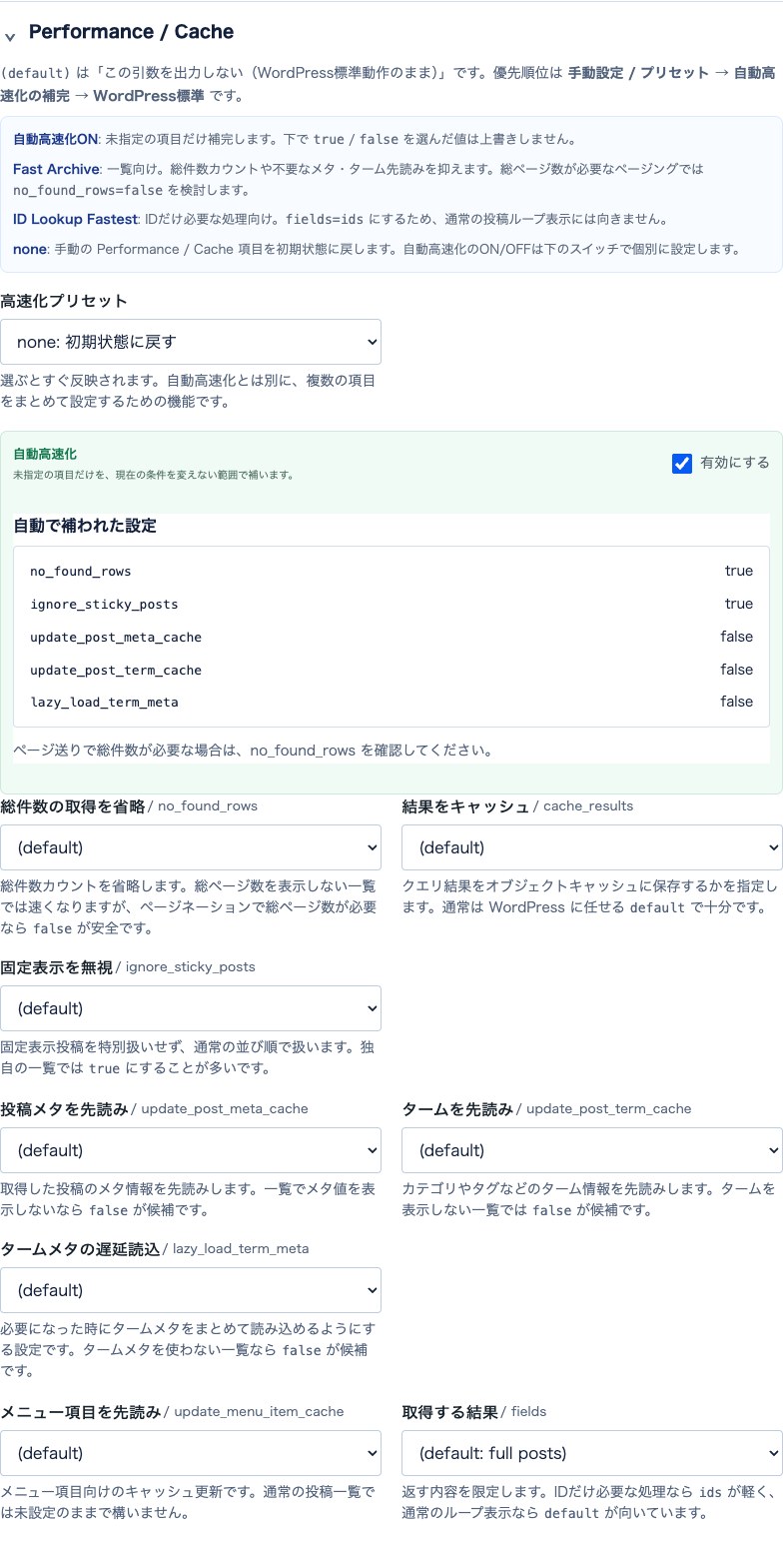
高速化は用途と表示内容に合わせて選ぶ
自動高速化は未指定の項目だけを補います。Performance Presetは用途に合わせて複数項目を明示的に設定するため、ページネーションや表示内容との相性を確認します。
- 6
STEP 6
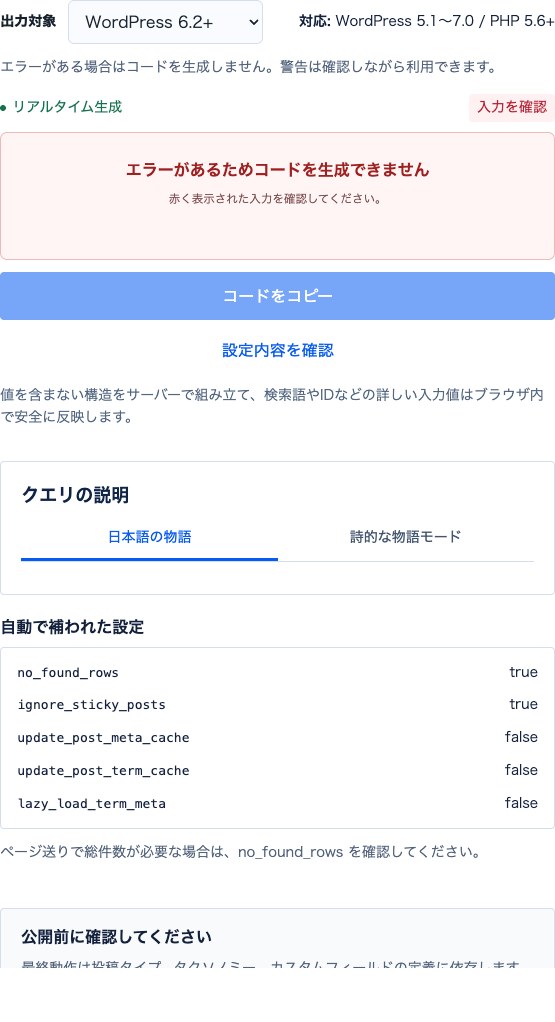
エラーと警告を読み、条件を直す
必要な値がない、条件が矛盾する、対象WordPressでは使えない場合はコードを生成しません。警告は生成を止めませんが、意図した動作か確認してください。
- 7
STEP 7
コードと日本語の説明を並べて確認する
「日本語の物語」では、設定した条件と自動高速化の内容を確認できます。説明は折りたたまずに表示されます。詩的な物語モードは同じ条件を別の表現で楽しむ表示で、切り替えても生成コードは変わりません。
よくある質問(FAQ)
 よくある質問(FAQ)
このツールは何をするサイトですか?
項目を選びながらWordPressのWP_Queryを組み立て、コードと日本語の説明で確認できるツールです。
入力した内容はサーバーへ送られますか?
検索語やIDなどの詳しい値は送りません。値を含まない構造情報だけでテンプレートを組み立てます。
search_columnsが選べないのはなぜですか?
検索キーワード(s)が空の間は選べません。先に検索キーワードを入力してください。
プリセットカードを押すとすぐ反映されますか?
候補を選ぶだけでは反映されません。「プリセットを適用」を押すと、基本設定が上書きされます。任意入力を空にするかどうかは、適用前のチェックボックスで選べます。
よく使う作成例
次に読む・次に試す
 次に読む・次に試す
Privacy
詳しい入力内容は送信しません
検索語、投稿ID、ターム値、メタキー・メタ値、日付、生成コード、クエリの説明文は送信しません。生成時は値を含まない構造情報を使います。Builder利用集計は、外部送信ページで許可した場合に限り、コピー時の項目名・安全な選択値・組み合わせを集計します。
入力内容は送信しません詳しい入力内容はブラウザ内で扱います。
サーバーで構造を生成値を含まない構造だけを使います。
プレースホルダーを使用詳しい値をブラウザ側で反映します。
プライバシーを最優先同意と設定をいつでも見直せます。