

基本一覧はシンプル、複数条件や個別引数は詳細を選びます
シンプル設定と詳細設定は、別々の生成機能ではありません。同じ入力内容と$argsを、表示する項目だけ変えて編集する2つのモードです。投稿タイプ・件数・並び順・カテゴリー・タグ・キーワードで足りるならシンプル設定から始めます。
Tax Query・Meta Query・Date Query、投稿ID・投稿者・ページング、Performance / Cacheまで扱うなら詳細設定へ切り替えます。モードを切り替えても、入力内容と生成コードは保持されます。
作りたいクエリからモードを選ぶ
難しそうかどうかではなく、入力したい条件がシンプル画面にあるかで決めます。
| 作りたいもの | 選ぶモード | 理由 |
|---|---|---|
| 最新記事を5件 | シンプル | 基本設定と並び順で完了する |
| カテゴリーやタグの記事一覧 | シンプル | よく使う絞り込みから入力できる |
| キーワード検索の$args | シンプル | キーワード欄から始められる |
| 投稿IDの除外や親子関係 | 詳細 | 専用の入力欄がある |
| Tax Queryを複数の条件で組む | 詳細 | taxonomy・field・terms・operator・relationを編集する |
| Meta Queryで価格や開催日を比較 | 詳細 | key・value・compare・typeを編集する |
| Date Queryで期間や年月を指定 | 詳細 | after・before・inclusiveや日付パーツを編集する |
| キャッシュや取得項目を個別指定 | 詳細 | Performance / Cacheを直接編集する |
2つのモードを実画面と生成コードで比べる
公開中のWP Query Builderで、通常投稿・publish・3件・date DESC・カテゴリー10,11・自動高速化OFFをシンプル設定から入力します。
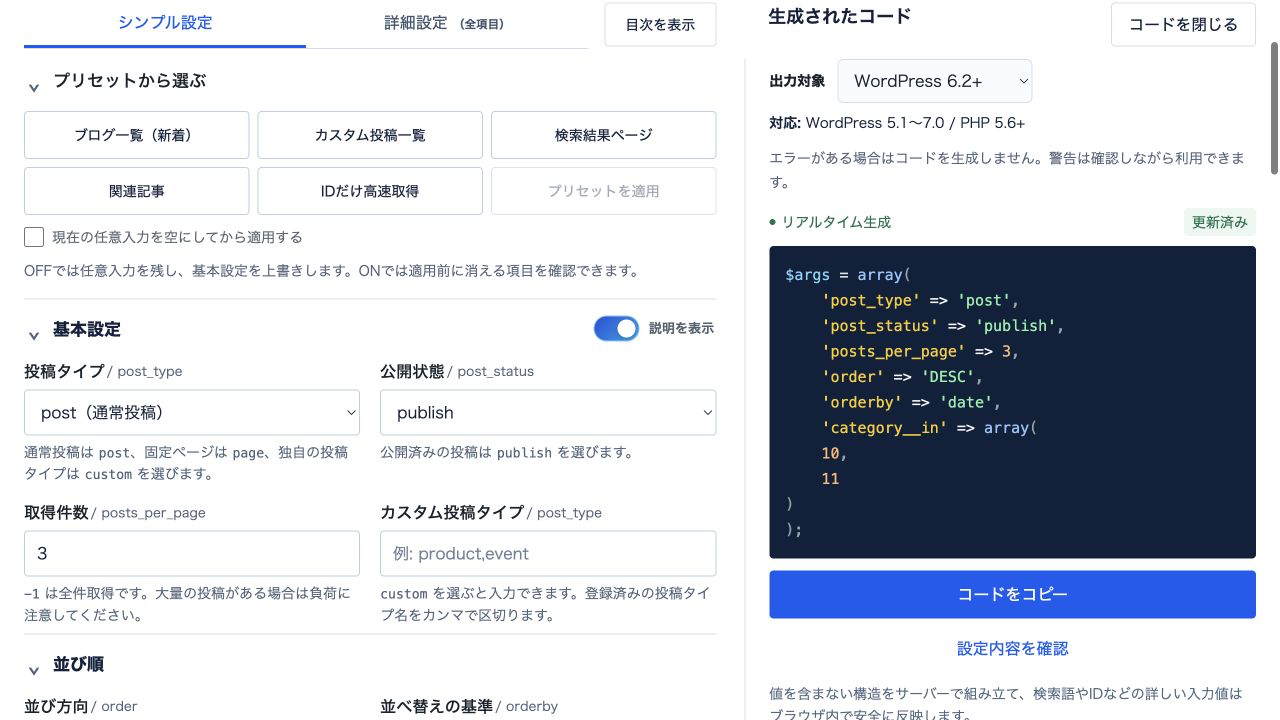
基本設定とカテゴリーを入れるだけで、右側の$argsが更新されます。
次に入力を消さず、「詳細設定(全項目)」へ切り替えます。カテゴリー欄は「指定方法category__in」「値10,11」として開き、右側の生成コードは変わりません。
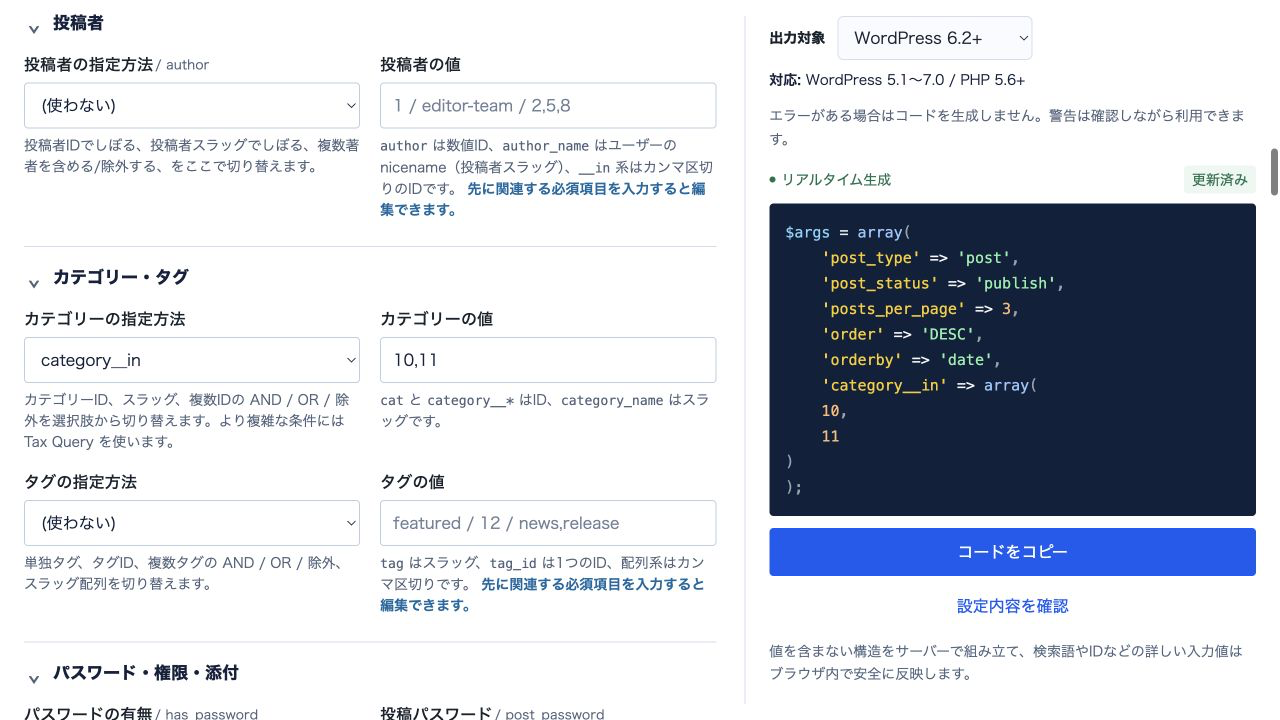
モードを切り替えても、入力状態と生成された$argsは保持されます。
次は、同じ入力状態のシンプル設定と詳細設定でWP Query Builderが生成した未編集コードです。
引数や処理の一部分だけを示した例です。このまま単独で貼らず、テンプレート内のWP_Queryとループへ組み込んでください。
$args = array( 'post_type' => 'post', 'post_status' => 'publish', 'posts_per_page' => 3, 'order' => 'DESC', 'orderby' => 'date', 'category__in' => array( 10, 11 ));シンプル設定は最初の一覧に必要な項目へ絞る
シンプル設定には、プリセット、基本設定、並び順、カテゴリー・タグ・キーワード、自動高速化が表示されます。よく使う条件を短い画面で入力できます。
シンプル設定で実際にどの順番で入力し、どのファイルへコードを置くかは、操作記事で画面と実際の取得結果を追えます。初めてWP Query Builderを使う場合は、比較後にこちらから始めてください。
シンプル設定を手順どおり試すWP Query Builderのシンプル設定の使い方post・publish・件数・並び順・カテゴリーを入力し、template-partsへの設置と3件の取得まで確認します。
記事を読む詳細設定はWordPress標準の条件を直接編集する
詳細設定では、シンプル設定の項目に加え、次のまとまりを直接開けます。
| 詳細セクション | 代表的な入力 | 確認すること |
|---|---|---|
| ページング / 並び順 | paged・offset・order・orderby | ページ送りとoffsetを安易に併用しない |
| 検索 | s・search_columns | WordPress対応バージョンを確認する |
| 投稿ID・スラッグ・親子関係 | post__in・post__not_in・name・parent | 同じIDを含む矛盾を避ける |
| 投稿者 | author・author_name・__in・__not_in | IDとユーザーのスラッグを分ける |
| カテゴリー・タグ | cat・category__in・tag_slug__andなど | 値がIDかスラッグか確認する |
| Tax Query | taxonomy・field・terms・operator・relation | 条件内と条件間を分ける |
| Meta Query | key・value・compare・type・relation | 実際の保存形式を確認する |
| Date Query | after・before・inclusive・日付パーツ | 境界日と対象列を確認する |
| Performance / Cache | no_found_rows・cache_results・fieldsなど | 表示に必要な取得項目を残す |
詳細設定の操作記事では、event_dateのMeta Queryと数値順を入力し、保存値が違う5投稿で境界まで確かめています。基本一覧の次に複雑な条件へ進むときに読んでください。
詳細設定を手順どおり試すWP Query Builderの詳細設定の使い方カスタム投稿タイプworks、Meta Query、meta_value_numを入力し、開催予定3件を実際に取得します。
記事を読む自動高速化と個別の性能設定を使い分ける
シンプル設定では「自動高速化」をON・OFFできます。ONにすると、入力済みの条件を変えない範囲で、未指定の性能設定だけが補われます。ページ送りで総件数が必要な一覧では、補われたno_found_rowsの値を確認してください。
詳細設定の「Performance / Cache」では、no_found_rows、キャッシュ、先読み、fieldsなどを個別に指定できます。「Fast Archive」は通常の記事一覧向けですが、総ページ数を使うページ送りではno_found_rows=falseを検討します。「ID Lookup Fastest」はfields=idsになるため、タイトルや本文を表示する通常のループには向きません。
「none: 初期状態に戻す」は手動のPerformance / Cache項目を戻す選択肢で、自動高速化のON・OFFは変えません。どちらのモードでも、最終的な入力状態が同じなら生成コードも同じです。性能設定を変えた場合はコードも変わるため、モード名ではなく右側の$argsを確認してください。
モードを切り替えても詳細条件は消えない
シンプル設定から詳細設定へ切り替えると、基本設定やカテゴリーなどの値は、より細かい入力欄へ引き継がれます。反対に、詳細設定でMeta Queryなどを入力した後にシンプル設定へ戻っても、その条件は生成コードへ反映されたままです。シンプル画面には「詳細条件がコードに反映されています」と案内が出ます。
切り替え後の確認
- 1右側の生成コードへ詳細条件が残っているか確認する
- 2シンプル画面の詳細条件件数を見る
- 3編集が必要なら詳細設定で確認を押す
- 4不要なら詳細設定へ戻って該当欄を空にする
- 5最終コードをコピーする前に設定内容を確認する
現行画面には、シンプル設定から詳細条件だけを一括で消す専用ボタンはありません。不要な条件は「詳細設定で確認」から戻って該当欄を空にします。「入力をリセット」はモード切替ではなく、確認後にWP Query Builderのフォーム全体を初期状態へ戻す操作です。WordPressの記事やスプレッドシートを削除する操作ではありませんが、残したいコードは先にコピーします。
共通コードをWordPressで実行し、同じ3件を確認する
分離したWordPressで共通コードを実行すると、カテゴリー10または11のID81・80・79が投稿日降順で返りました。どちらのモードを経由しても、同じ$argsなら結果は同じです。
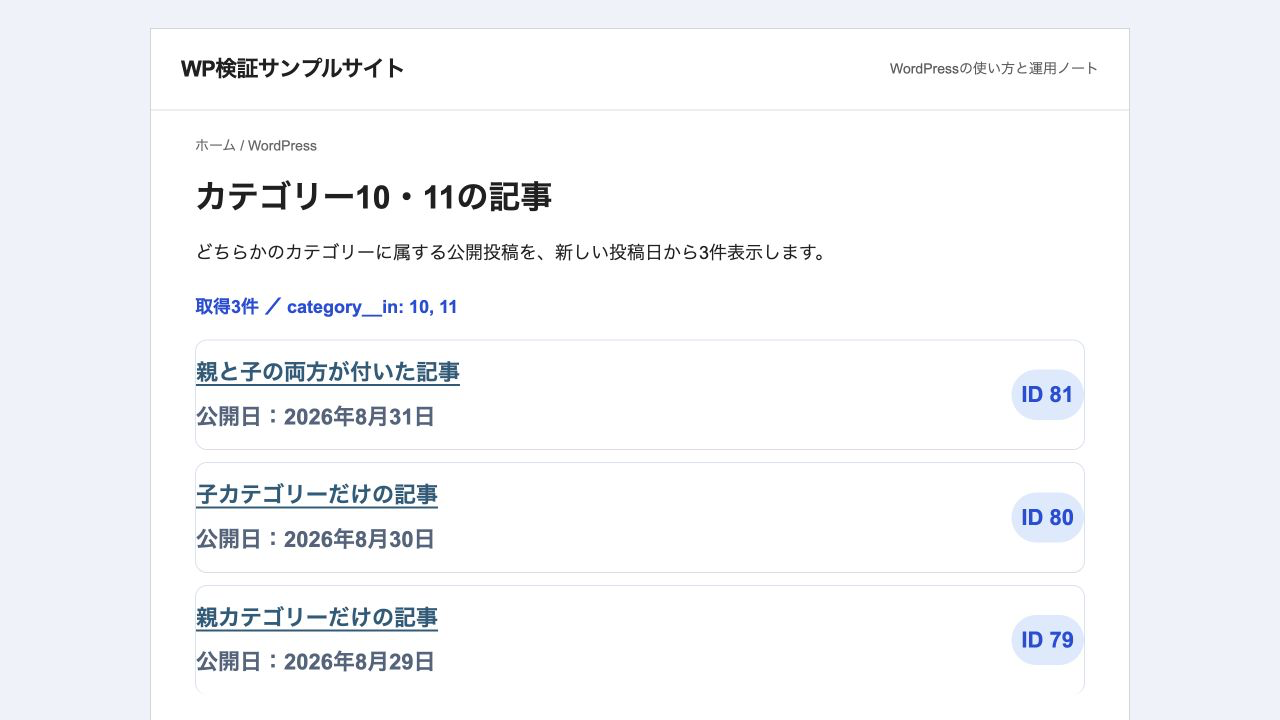
画面モードではなく、最終的な引数・値・実データが取得結果を決めます。
モードが違ってもコードの設置場所は同じ
生成元のモードでファイルを分ける必要はありません。この共通コードは子テーマのtemplate-parts/category-guides.phpへ表示ループと一緒に置き、固定ページ用page-guides.phpのthe_content()後から1回呼びます。
引数や処理の一部分だけを示した例です。このまま単独で貼らず、テンプレート内のWP_Queryとループへ組み込んでください。
<?phpwhile ( have_posts() ) : the_post(); the_content(); get_template_part( 'template-parts/category-guides' );endwhile;?>template-parts/category-guides.php側でnew WP_Query( $args )と表示ループを実行し、最後にwp_reset_postdata()を呼びます。設置場所の選び方に迷う場合は、シンプル設定の記事の完成コードか、コード設置の記事を先に確認してください。
設置場所を詳しく確認するWP_Queryのコードはどこに書く?設置場所と呼び出し方固定ページ・テンプレートパーツ・ショートコードの役割を分け、同じクエリの二重実行を避けます。
記事を読むWP Query Builderで作れる範囲と手書きが必要な実装を分ける
WP Query Builderが生成する中心は$argsです。ループのHTML、0件時の文、ページネーション、入力値の確認、権限やエスケープ、サイト固有の保存形式まで自動で完成するわけではありません。
どの引数を画面で作れ、どこから手書きの実装やフックが必要になるかを確認したい場合は、機能範囲の記事へ進んでください。モード選択より先の「できないこと」を判断するときに使います。
WP Query Builderの機能範囲を確認するWP Query Builderでできること・できないこと生成できる$args、別途必要なループや確認処理、対応しない複雑な条件を整理します。
記事を読む画面ラベルと引数名を調べる
モードを選べても、category__in、compare、typeなどの意味が曖昧な場合は、項目と引数の対応表で確認します。入力欄を探すときと、生成コードを読むときの両方に使えます。
項目と引数の対応を見るWP Query Builderの項目とWP_Query引数の対応表日本語の画面ラベルから、WordPressの引数名・値の種類・関連項目を引けます。
記事を読む作りたい条件に合うモードから始める
複雑な条件を使わない記事一覧ならシンプル設定、個別の条件や性能設定が必要なら詳細設定を選んでください。途中で切り替えても同じ入力とコードを確認できます。
モード選択と最終コードを分けて確認する
最後は、画面が簡単か詳細かではなく、要件が$argsへ反映され、実データで期待どおりかを確認します。
モード比較の最終チェック
- 作りたい条件を1文にした
- シンプル設定に必要な入力があるか確認した
- 詳細条件が必要な場合だけ詳細設定を開いた
- 同じ入力状態なら両モードで同じコードになることを確認した
- シンプル設定では表示されない詳細条件が残っていないか確認した
- 不要な詳細条件を詳細設定へ戻って空にした
- 入力リセットとモード切替を区別した
- WP Query Builderが生成したコードを実投稿で確認した
- 設置ファイルと呼び出し位置を記録した
- 独自ループ後にwp_reset_postdataを実行した
最終的な引数はWordPress公式資料でも確認する
WP Query Builderのモード説明と、WordPressが解釈する引数の仕様を分けて確認します。
シンプル設定と詳細設定のよくある質問
生成結果、切り替え、リセット、選び方で迷いやすい点を短く整理します。

理解を深める関連記事
この記事の検証情報
検証環境
- WordPress
- 7.1.4
- PHP
- 8.3.36
- テーマ
- wpq-media + DDEV
- 対象
- カスタム投稿 / taxonomy / meta_query
更新履歴
- 2026年9月21日 初回公開
この記事を活用する
あとで見返す・共有する
お気に入りに保存できます。役に立ったポイントは、いいねや共有で教えてください。
