

シンプル設定は、基本一覧を少ない入力で作る入口です
通常投稿や固定ページの一覧、カテゴリー・タグ・キーワードの絞り込みなら、シンプル設定から始められます。入力すると右側の$argsが更新されるため、コードを手で組み立てる前に条件の形を確認できます。
この記事ではカテゴリーID 10または11の公開投稿を新しい順に3件取得します。生成コードだけで終わらせず、子テーマのtemplate-parts/category-guides.phpへ置き、分離したWordPressでID81・80・79が返るところまで確認します。
シンプル設定で入力できる範囲を先に確認する
シンプル設定には、最初の一覧でよく使う項目がまとめられています。
| まとまり | 入力できる項目 | 使う場面 |
|---|---|---|
| プリセット | ブログ一覧・カスタム投稿一覧・検索結果ページ・関連記事・IDだけ高速取得 | 目的に近い初期値から始める |
| 基本設定 | 投稿タイプ・公開状態・取得件数 | 何を何件取るか決める |
| 並び順 | order・orderby | 新しい順やタイトル順に並べる |
| 絞り込み | カテゴリーID・タグのスラッグ・キーワード | よく使う条件を1つずつ加える |
| 自動高速化 | 現在の条件を変えない範囲の軽量化設定 | 一覧の用途に合わせて補助設定を加える |
投稿ID・投稿者・親子関係、Tax Query、Meta Query、Date Query、添付ファイル、Performance / Cacheを直接調整する場合は詳細設定を使います。最初からすべての項目を覚える必要はありません。
どちらのモードを選ぶか迷う場合は、比較記事で「作りたい条件」から選べます。入力を始める前に読むと、途中でモードを切り替える回数を減らせます。
モードの選び方を先に確認するWP Query Builderのシンプル設定と詳細設定の違い基本一覧はシンプル、複数の条件や詳細な引数は詳細という判断基準を、作れるクエリの例で整理します。
記事を読むシンプル設定へ基本項目と絞り込みを入力する
公開中のWP Query Builderを開き、画面上部の「シンプル設定」を選びます。右側の「生成されたコード」は入力に合わせて更新されます。
最初の4ステップ
- 1設定モードでシンプル設定を選ぶ
- 2投稿タイプはpost(通常投稿)を選ぶ
- 3公開状態はpublishを選ぶ
- 4取得件数へ3を入力する
この4ステップを終えると、取得対象と件数が決まります。右側のコードが更新されたことを確認してから、並び順や絞り込みを加えます。
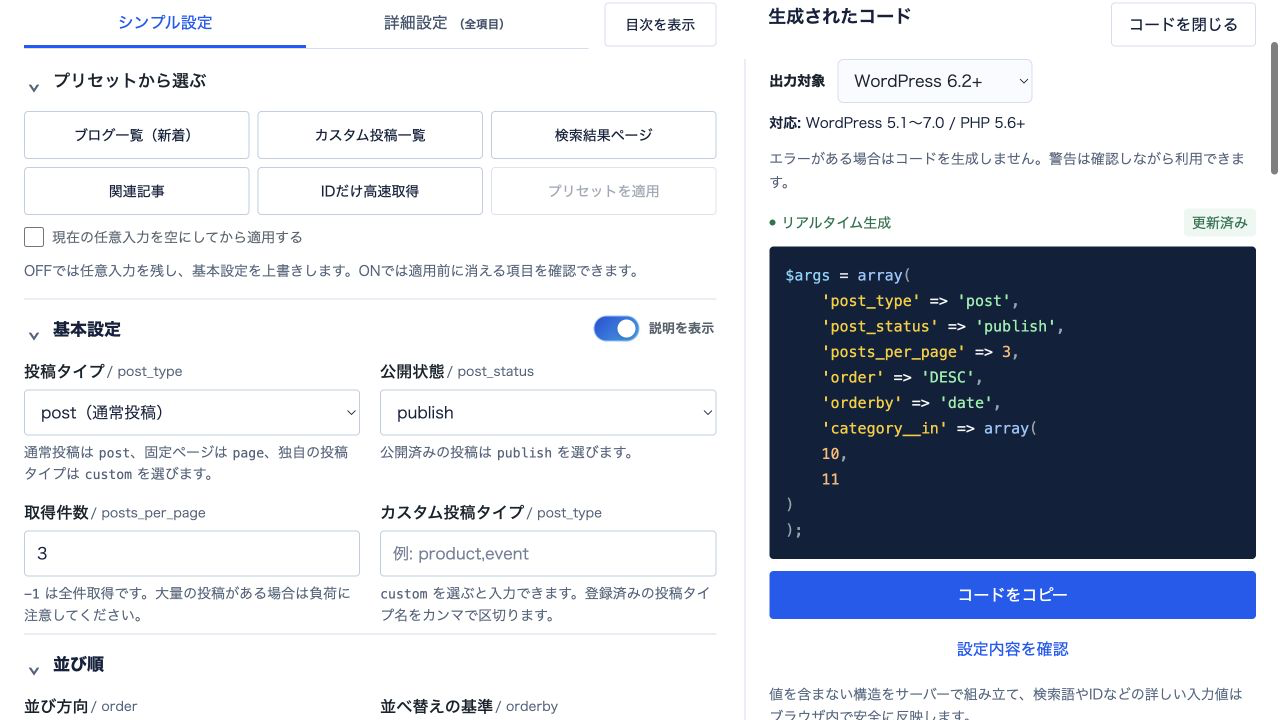
post、publish、3件を選ぶと、右側の$argsへpost_type、post_status、posts_per_pageとして反映されます。
プリセットを適用した後に必要な値だけ調整する
「ブログ一覧(新着)」などの候補を選んだだけでは、入力欄は変わりません。「プリセットを適用」を押すと基本設定が入力され、「必要な条件だけ調整できます」と案内されます。適用後も件数や並び順などはそのまま編集できます。
「現在の任意入力を空にしてから適用する」がOFFなら、カテゴリーや検索などの任意入力を残し、プリセットの基本設定だけを上書きします。ONにして適用すると、検索・投稿ID・投稿者・カテゴリー・タグ・パスワード・Tax Query・Meta Query・Date Queryの条件と高速化設定を空にする確認が表示されます。消したくない値があるときはキャンセルしてください。
投稿日降順とカテゴリーID 10・11を入力する
「並び順」でDESCとdateを選び、「絞り込み(よく使う条件)」のカテゴリーへ10,11を入力します。複数IDはカンマで区切り、カテゴリー名ではなく対象サイトのカテゴリーIDを使います。
| 入力欄 | 値 | 生成される引数 |
|---|---|---|
| 投稿タイプ | post | post_type |
| 公開状態 | publish | post_status |
| 取得件数 | 3 | posts_per_page |
| 並び方向 | DESC | order |
| 並べ替えの基準 | date | orderby |
| カテゴリー | 10,11 | category__in |
この記事では、画面へ入力した条件と生成コードを一対一で確認するため、自動高速化をOFFにしています。ONにすると、用途に応じてno_found_rowsやキャッシュ関連の設定が補われる場合があります。
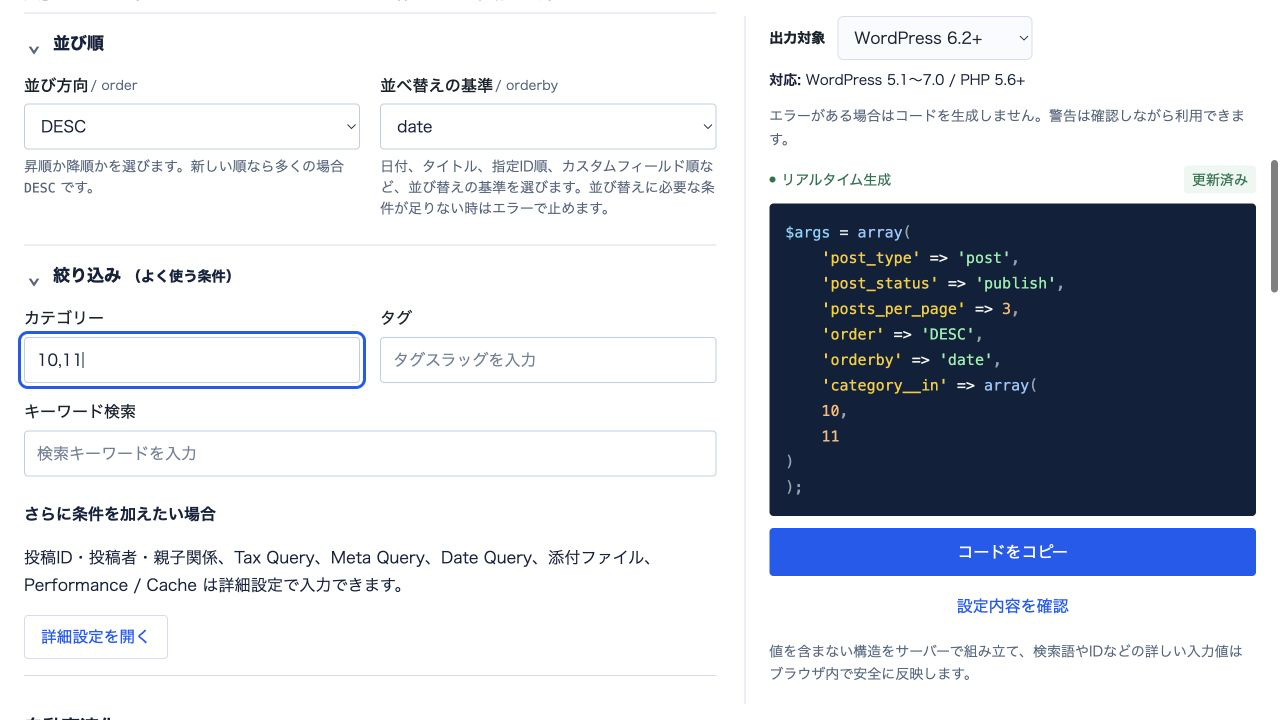
シンプル設定でも入力値は$argsとして確認でき、さらに必要なら詳細設定へ移れます。
次は、WP Query Builderがこの画面から生成した未編集コードです。配列の書式も変更していません。
引数や処理の一部分だけを示した例です。このまま単独で貼らず、テンプレート内のWP_Queryとループへ組み込んでください。
$args = array( 'post_type' => 'post', 'post_status' => 'publish', 'posts_per_page' => 3, 'order' => 'DESC', 'orderby' => 'date', 'category__in' => array( 10, 11 ));子テーマのtemplate-partsへ生成コードとループを置く
クラシックテーマの子テーマへtemplate-parts/category-guides.phpを作ります。WP Query Builderが生成した$argsへ表示用ループと0件時の案内を加えます。
<?php$args = array( 'post_type' => 'post', 'post_status' => 'publish', 'posts_per_page' => 3, 'order' => 'DESC', 'orderby' => 'date', 'category__in' => array( 10, 11 )); $category_guides = new WP_Query( $args ); if ( $category_guides->have_posts() ) : ?> <section aria-labelledby="category-guides-title"> <h2 id="category-guides-title">カテゴリー10・11の記事</h2> <ul> <?php while ( $category_guides->have_posts() ) : ?> <?php $category_guides->the_post(); ?> <li> <a href="<?php the_permalink(); ?>"><?php the_title(); ?></a> <time datetime="<?php echo esc_attr( get_the_date( 'c' ) ); ?>"><?php echo esc_html( get_the_date() ); ?></time> </li> <?php endwhile; ?> </ul> </section> <?phpelse : echo '<p>カテゴリーに該当する記事はありません。</p>';endif; wp_reset_postdata();一覧を出す固定ページ用のpage-guides.phpで、メインループ内のthe_content()の後から1回だけ呼びます。
引数や処理の一部分だけを示した例です。このまま単独で貼らず、テンプレート内のWP_Queryとループへ組み込んでください。
<?phpwhile ( have_posts() ) : the_post(); the_content(); get_template_part( 'template-parts/category-guides' );endwhile;?>独自ループ後のwp_reset_postdata()は省略しません。テンプレートパーツと呼び出し側の両方へ同じWP_Queryを書かず、条件を管理する場所は1か所にします。
テーマ構成が違い、どのファイルへ置くか判断できない場合は、設置場所の記事で固定ページ・archive・ショートコードの違いを確認してください。コードを貼る前に読むと、メインクエリとの二重実行を避けやすくなります。
コードの設置場所を確認するWP_Queryのコードはどこに書く?設置場所と呼び出し方テンプレートパーツへ分ける理由と、ページ側から呼ぶ位置を具体例で説明します。
記事を読む生成コードを実行し、カテゴリー10・11の3件を確認する
分離したWordPressへカテゴリーID 10または11の投稿を用意し、WP Query Builderが生成した未編集コードを実行します。投稿日降順でID81・80・79の3件が返り、どちらにも属さないID82は対象外です。
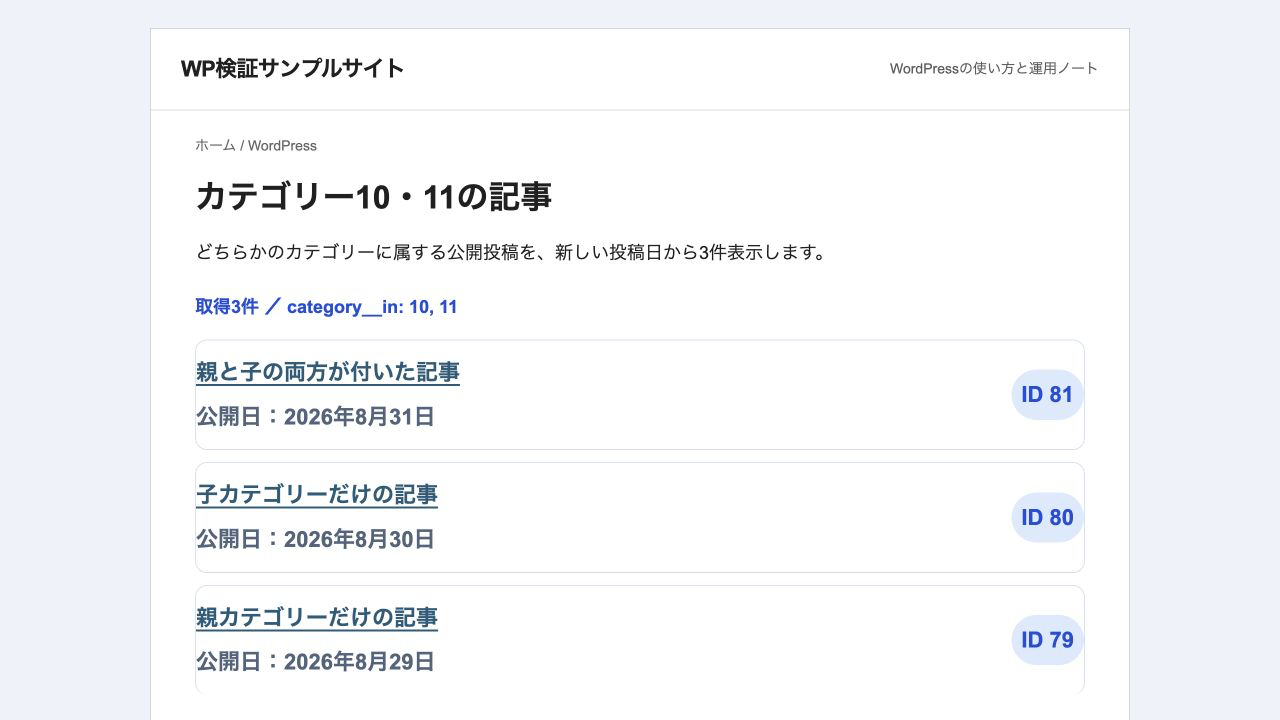
生成コードから返った3件の、件数・順番・投稿IDを示しています。
カテゴリーではなく複数タグで同じような一覧を作りたい場合は、タグ記事で「どれか」と「すべて」の違いまで確認できます。シンプル設定のタグ欄へ値を入れる前に、スラッグとAND・ORの要件を決めるために読んでください。
複数タグの絞り込みへ進むWordPressの記事をタグで絞り込む方法tag_slug__inとtag_slug__andを、実投稿の取得結果と一緒に使い分けます。
記事を読む「入力をリセット」でフォームだけを初期状態へ戻す
「入力をリセット」を押すと、「今の入力内容をすべて消して、初期状態に戻します。よろしいですか?」と確認されます。キャンセルすれば現在の入力を残せます。続行すると、プリセットで入れた値を含め、WP Query Builderへ入力した条件が初期状態へ戻ります。
条件を重ねるときは詳細設定へ切り替える
カテゴリー1つの一覧から、Tax Query・Meta Query・Date Queryを含む条件へ広げる場合は詳細設定を使います。シンプル設定で作った基本項目を見ながら、必要なセクションだけ開くと迷いにくくなります。
カスタムフィールドと日付を同時に指定したい場合は、詳細設定の記事で条件の追加、生成コード、実際の取得結果を同じ順番で確認できます。シンプル設定のコードが動いた後に進んでください。
詳細設定の操作へ進むWP Query Builderの詳細設定の使い方Tax Query・Meta Query・Date Queryなどを必要な分だけ開き、条件を組み合わせる手順です。
記事を読むシンプル設定で最初の$argsを作る
投稿タイプ、件数、並び順、よく使う絞り込みを入力し、右側の生成コードを確認してください。コードはローカルまたはステージングで実投稿を使って確かめます。
入力・コード・実際の取得結果を同じ条件で比べる
最後に、画面へ入れた値、生成された引数、WordPressで返った投稿を順番に見比べます。
シンプル設定の確認順
- 1作りたい一覧を1文にする
- 2投稿タイプ・公開状態・件数を入力する
- 3並び順と絞り込みを入力する
- 4生成コードへ各入力が反映されたか確認する
- 5子テーマのテンプレートパーツへ置く
- 6ページテンプレートから1回呼ぶ
- 7件数・順番・対象外の投稿を確認する
- 8独自ループ後の表示が元ページへ戻るか確認する
シンプル設定の最終チェック
- シンプル設定タブを選んだ
- 対象サイトの投稿タイプとカテゴリーIDを確認した
- 自動高速化のON・OFFを意図して選んだ
- 生成された$argsを未編集のまま控えた
- 設置ファイルと呼び出し側を分けた
- 実投稿で取得IDと順番を確認した
- 0件時の表示を用意した
- wp_reset_postdataを実行した
- 複雑な条件は詳細設定へ分けた
生成された各引数をWordPress公式資料でも確認する
WP Query Builderの表示と合わせて、使用した引数とテンプレート関数の仕様を公式資料で確認します。
シンプル設定のよくある質問
入力値とモード選択で迷いやすい点を、操作前に確認できる形でまとめます。

理解を深める関連記事
この記事の検証情報
検証環境
- WordPress
- 7.1.4
- PHP
- 8.3.36
- テーマ
- wpq-media + DDEV
- 対象
- カスタム投稿 / taxonomy / meta_query
更新履歴
- 2026年9月17日 初回公開
この記事を活用する
あとで見返す・共有する
お気に入りに保存できます。役に立ったポイントは、いいねや共有で教えてください。
