

やりたいことから入力欄を探し、コードの名前と値を確認します
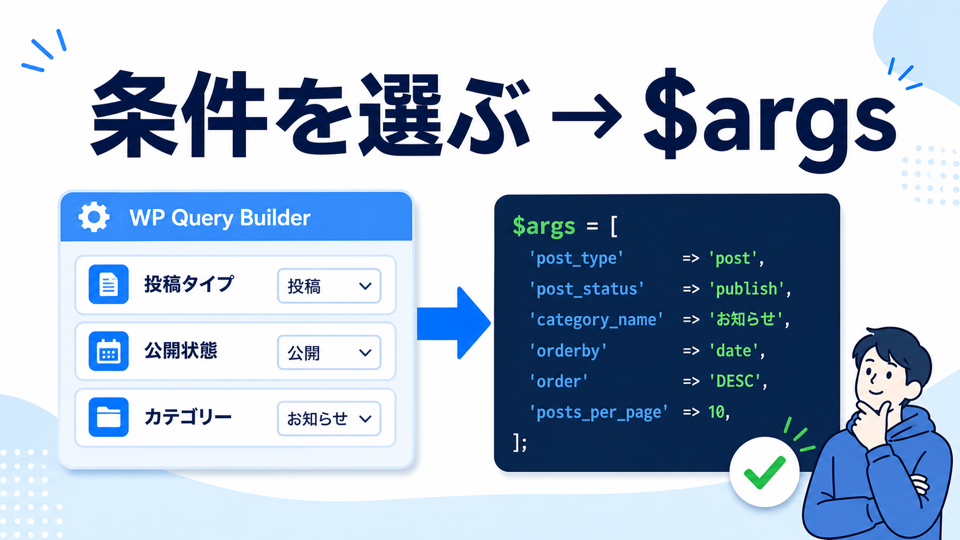
「取得件数」に3を入れると、コードではposts_per_pageが3になります。一方、カテゴリーはIDで指定するかスラッグで指定するかによって、使う名前や値の形が変わります。目的に近い行から入力欄を探し、生成された$argsと見比べましょう。
最初は、やりたいことから入力欄を探す
WP_Queryを使い始めたばかりなら、「何の記事を出すか」「どう絞るか」「何件出すか」から、近い行を探してみましょう。 そこで入力欄を見つけてから、post_typeやtax_queryというコード側の名前と見比べると、役割もつかみやすくなります。
| やりたいこと | 画面で探すラベル | 主なパラメーター |
|---|---|---|
| 投稿・固定ページ・カスタム投稿を選ぶ | 投稿タイプ | post_type |
| 公開済み・下書きなどを選ぶ | 公開状態 | post_status |
| 取得する件数を決める | 取得件数 | posts_per_page |
| キーワードで探す | キーワード・検索対象 | s / search_columns |
| 新しい順・古い順などに並べる | 並べ替えの基準・並び方向 | orderby / order |
| ページ番号や読み飛ばす件数を指定する | ページ番号・読み飛ばす件数 | paged / offset |
| 特定の記事を指定・除外する | 取得する投稿ID・除外する投稿IDなど | post__in / post__not_in / post_name__inなど |
| 投稿者で絞る | 投稿者の指定方法・投稿者の値 | author系のいずれか |
| カテゴリー・タグで絞る | カテゴリーの指定方法・タグの指定方法 | category系 / tag系のいずれか |
| 分類の条件を組み合わせる | 分類を組み合わせる / Tax Query | tax_query |
| カスタムフィールドで絞る | カスタムフィールドの条件 / Meta Query | meta_query |
| 投稿日・更新日の期間で絞る | 日付の条件 / Date Query | date_query |
| 取得を軽くする・返す情報を変える | 取得結果・高速化 / Performance・Cache | no_found_rows / fieldsなど |
たとえば「WordPressで特定カテゴリーの記事だけ出したい」と調べ、解説でcategory__inやtax_queryを知ったら、この表からWP Query Builderの入力場所を確認します。逆にWP Query Builderで見慣れない項目を見つけたときは、生成コードに出たパラメーター名をWordPress公式資料で確認します。
分からない時に調べる順番
- 1やりたいことを普段の言葉で書く:例「WordPressでイベントを開催日順に5件出したい」
- 2このページで近いWP Query Builder入力を探す:投稿タイプ、件数、並び順、カスタムフィールドなど
- 3WP Query Builderへ1項目ずつ入力し、生成された$argsでパラメーター名と値を確かめる
- 4分からないパラメーターだけを「WP_Query パラメーター名」で検索し、WordPress公式資料とサイト内の専用記事を読む
- 5ローカル環境で0件・1件・複数件を試し、実データと合うか確認する
入力した値がコードへ入る形を知る
画面には読みやすい日本語のラベルが付いていますが、コードではWordPressが受け取るパラメーター名を使います。たとえば「取得件数」とposts_per_pageは、同じ設定を画面とコードで別の名前で表しています。
違いは名前だけではありません。1つの欄に入れた「10,11」が数値の配列になったり、分類名・比較方法・値という複数の欄が、1つのtax_queryにまとめられたりします。次の表では、入力を変えたときにコードのどこが変わるかを整理しています。
| 画面で行うこと | 入力の例 | コードで変わる部分 |
|---|---|---|
| 1つの値を指定する | 「取得件数」に3を入れる | posts_per_pageの値が数値の3になる |
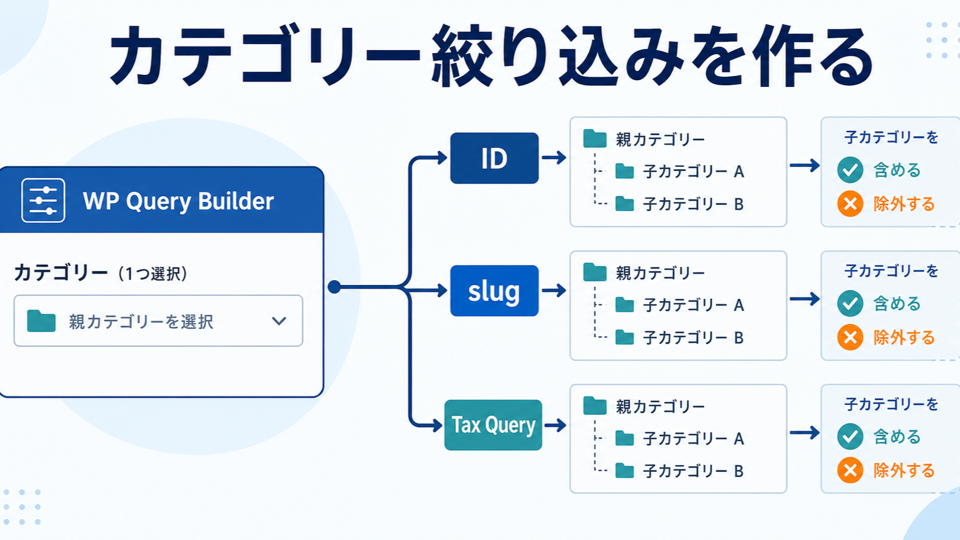
| 何で指定するかを選ぶ | カテゴリーをIDかスラッグで指定する | IDならcategory__inなど、スラッグならcategory_nameなど、名前と値の形が変わる |
| 複数の欄で1つの条件を作る | 分類名・値の指定形式・分類の値を入れる | それぞれの値がtax_query内の1条件にまとまる |
| 入力を補助する・画面を切り替える | プリセットを適用する、詳細設定を開く | 複数の値を入れる操作と、見せ方だけを変える操作がある。操作名そのものは$argsへ入らない |
シンプル設定と詳細設定は、同じクエリの入力欄を切り替えています。 シンプル設定のカテゴリーはcategory__in、タグはtag_slug__in、検索キーワードはsへ同期され、詳細設定へ切り替えても同じ条件が生成コードに残ります。
基本設定と検索の対応
まずは、何を何件取得するかと、キーワード検索の設定です。左列の日本語ラベルを画面で探し、中央列のパラメーターが生成コードへ入ることを確認します。シンプル設定にあるカテゴリーとタグの欄も、ここで対応を確認できます。
| 画面のラベル | パラメーター | 値の形・注意 |
|---|---|---|
| 投稿タイプ・カスタム投稿タイプ | post_type | post / page / any / customから選択。customの値が1件なら文字列、複数なら配列 |
| 公開状態 | post_status | publish / pending / draft / future / private / inherit / anyの文字列 |
| 取得件数 | posts_per_page | 1以上、または全件取得の-1。先頭固定の優先は別の設定 |
| キーワード | s | 検索する文字列 |
| 検索対象 | search_columns | 選んだpost_title / post_excerpt / post_contentの配列。WordPress 6.2以上 |
| シンプル設定のカテゴリー | category__in | カテゴリーIDをカンマ区切りで指定し、整数配列へ変換 |
| シンプル設定のタグ | tag_slug__in | タグスラッグをカンマ区切りで指定し、文字列配列へ変換 |
| シンプル設定のキーワード検索 | s | 詳細設定のキーワードと同じ値に同期 |
基本の3項目は、そのまま3つのパラメーターになる
「投稿タイプ」をpost、「公開状態」をpublish、「取得件数」を3にした例です。対応を見やすくするため、自動高速化はオフにしています。以下の4例は、公開中のWP Query Builderから取得した未編集の生成コードです。
引数や処理の一部分だけを示した例です。このまま単独で貼らず、テンプレート内のWP_Queryとループへ組み込んでください。
$args = array( 'post_type' => 'post', 'post_status' => 'publish', 'posts_per_page' => 3);画面の3つの入力が、同じ順で3つの行になっています。posts_per_page=3だけでは先頭固定の優先を無効にしないため、先頭固定の記事があるサイトでは、その扱いも別に確認します。
この$argsだけでは記事は表示されません。 子テーマのテンプレートパーツなどで、new WP_Query( $args )へ渡す直前に置く取得条件です。記事を出すループ、HTML、wp_reset_postdata()、呼び出し元は別に必要です。既存の$argsへ例を継ぎ足さず、試す例に置き換えて使います。設置場所と表示処理は、次の手順で確認できます。
生成した取得条件は、本番と分けたWordPress環境で、表示処理と組み合わせて試します。検証や公開に使うサーバーをこれから用意する場合は、XserverのPHP対応やバックアップ条件も確認できます。
ページング・並び順・ショートカットの対応
よく使う絞り込みは入力欄が直接用意されています。投稿者、カテゴリー、タグ、単体取得は、1つの値欄を共有し、選んだモードによって生成されるパラメーター名と値の型が変わります。
ページング・並び順・投稿指定
ページ番号、読み飛ばす件数、並び順、特定の記事の指定は、それぞれ別の条件です。たとえば「2ページ目を取得する」と「先頭から2件飛ばす」は同じではないため、目的に合う欄を選びます。
| 画面のラベル | パラメーター | 値の形・注意 |
|---|---|---|
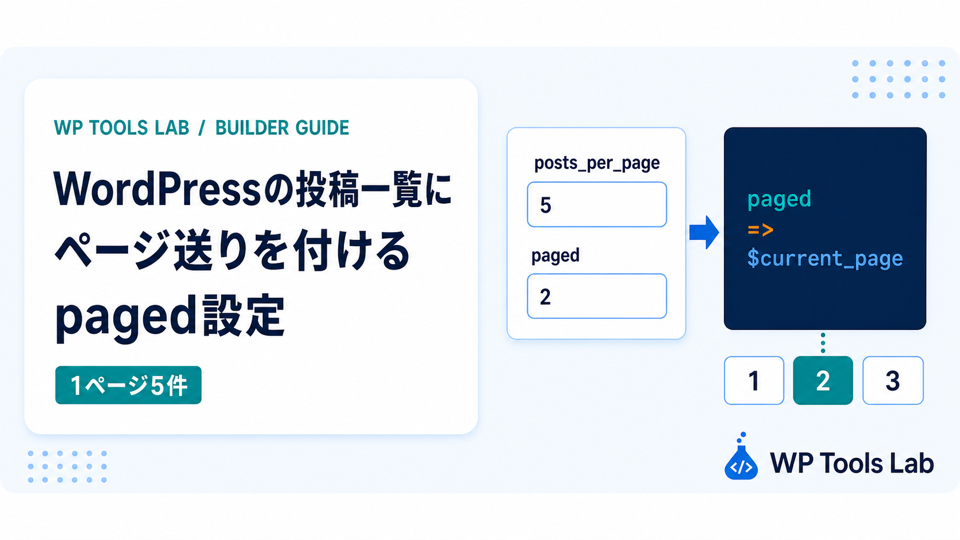
| ページ番号 | paged | 現在ページを表す整数。実装時はget_query_var()からの取得も検討 |
| 読み飛ばす件数 | offset | 先頭から読み飛ばす整数。pagedとの併用は別途補正を検討 |
| 並び方向 | order | ASCまたはDESC |
| 並べ替えの基準 | orderby | date / modified / title / menu_order / comment_count / rand / relevance / post__in / post_name__in / post_parent__in / meta_value / meta_value_num |
| 取得する投稿ID | post__in | カンマ区切りの入力を整数配列へ変換 |
| 除外する投稿ID | post__not_in | 整数配列。post__inと同じIDを重ねるとエラー |
| 取得する投稿スラッグ | post_name__in | カンマ区切りの入力を文字列配列へ変換 |
| 親投稿IDで絞る | post_parent__in | カンマ区切りの入力を整数配列へ変換 |
orderby=post__in、post_name__in、post_parent__inを選ぶ場合は、対応する指定欄が必要です。orderby=meta_valueまたはmeta_value_numでは、Meta Queryの最初のkeyをmeta_keyとして補います。使えるkeyがなければ、WP Query Builderはコード生成を止めます。
モードでパラメーター名が変わる入力
投稿者やカテゴリーは、先に「IDで指定する」「スラッグで指定する」「複数を除外する」などの方法を選び、その下の値欄へ入力します。見た目が同じ値欄でも、選択した方法によって受け付ける値が変わります。
| 指定方法と値の欄 | 選べるパラメーター | 入力する値 |
|---|---|---|
| 投稿者の指定方法・投稿者の値 | author / author_name / author__in / author__not_in | ID、投稿者スラッグuser_nicename、またはIDのリスト |
| カテゴリーの指定方法・カテゴリーの値 | cat / category_name / category__and / category__in / category__not_in | ID、カテゴリースラッグ、またはIDのリスト |
| タグの指定方法・タグの値 | tag / tag_id / tag__and / tag__in / tag__not_in / tag_slug__and / tag_slug__in | タグスラッグ、ID、またはカンマ区切りのリスト |
| 投稿・親子関係の指定方法・ID・スラッグ・タイトルの値 | p / name / page_id / pagename / post_parent / post_parent__not_in / title | ID、投稿・固定ページのスラッグ、完全一致のタイトル、または除外する親IDのリスト |
モードを使う入力では、欄の見た目が同じでも、選んだ指定方法によって値の意味が変わります。 category_nameはカテゴリースラッグ、author_nameは表示名ではなくuser_nicename、titleは部分一致ではなく完全一致です。パラメーター名だけでなく、入力する値の種類も確認してください。
カテゴリーIDを2つ入れると、整数の配列になる
基本の3項目はそのままに、「カテゴリーの指定方法」をcategory__inへ切り替え、「カテゴリーの値」に10,11を入れます。10と11は説明用のIDなので、自分のサイトのカテゴリーIDへ置き換えてください。
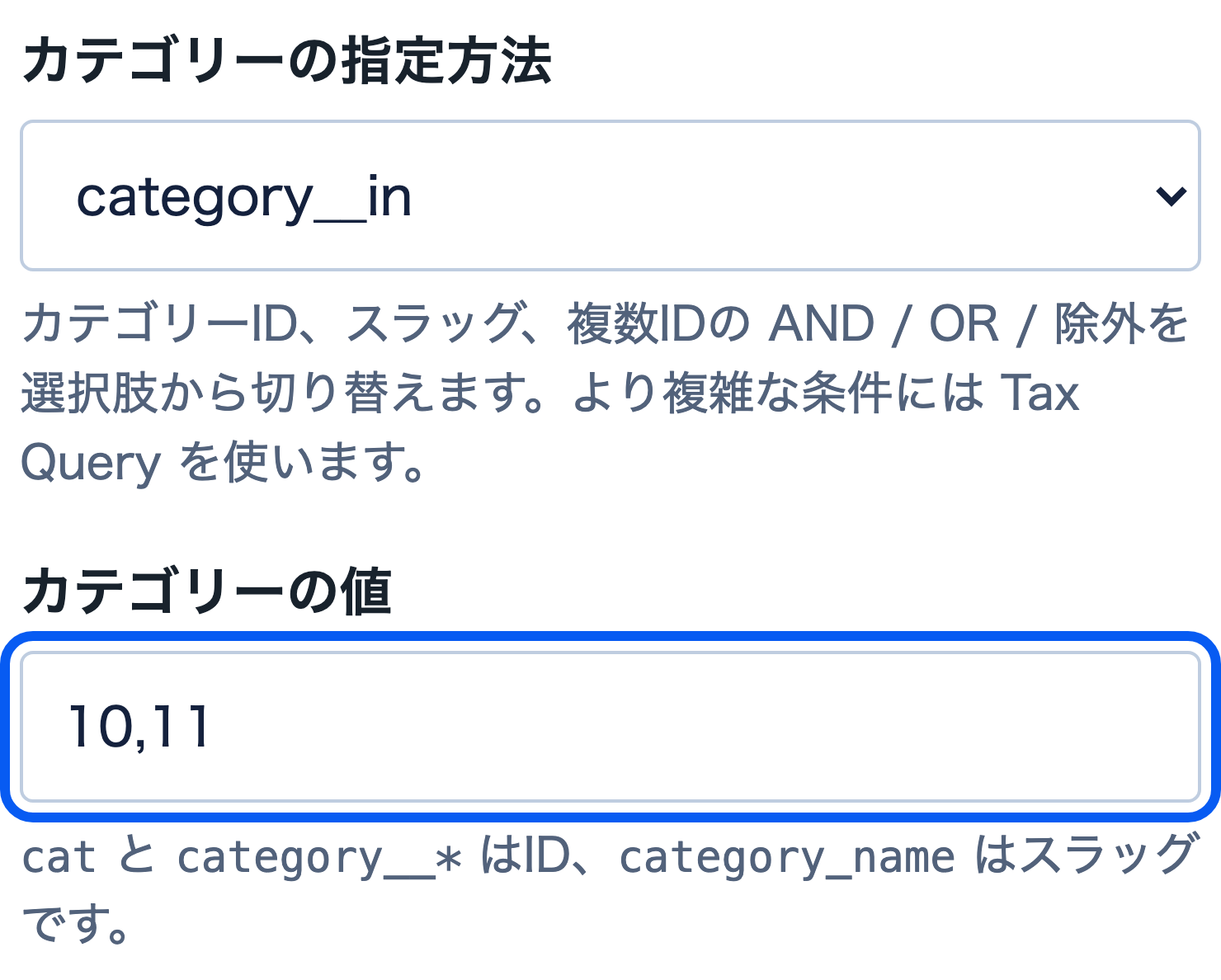
スラッグを入れる欄ではありません。選択した方法がcategory__inであることを確かめます。
生成コードでは、入力した2つのIDがcategory__inの配列へ入ります。
引数や処理の一部分だけを示した例です。このまま単独で貼らず、テンプレート内のWP_Queryとループへ組み込んでください。
$args = array( 'post_type' => 'post', 'post_status' => 'publish', 'posts_per_page' => 3, 'category__in' => array( 10, 11));入力した10,11は1つの文字列ではなく、2つの整数を持つ配列になりました。この指定はカテゴリー10または11に属する記事が対象です。両方に属する記事だけを探すcategory__andとは区別します。
カテゴリーの入力が配列になるところまで分かったら、WP Query Builderを横に開いて、自分のサイトのIDで照合してみましょう。指定方法を1つ変え、生成コードの名前と値を見比べます。
入力欄と$argsを見比べる
WP Query Builderの項目を1つ変え、生成コードのどのパラメーターへ反映されるか確認します。
パスワード・権限・添付ファイルの対応
公開状態だけでは決められない条件や、添付ファイルを取得する条件はこちらです。非公開の情報を扱うときは、ログイン状態や権限によって結果が変わることも検証してください。
| 画面のラベル | パラメーター | 値の形・注意 |
|---|---|---|
| パスワードの有無 | has_password | trueまたはfalse |
| 投稿パスワード | post_password | 特定のパスワード文字列。has_password=falseとの併用はエラー |
| 閲覧・編集権限 | perm | readableまたはeditable。公開状態やログイン中のユーザーと合わせて確認 |
| 添付のMIMEタイプ | post_mime_type | 1つなら文字列、複数なら配列。通常はpost_type=attachmentとpost_status=inheritを指定 |
| フィルターを抑制 | suppress_filters | trueまたはfalse。一部のSQL・結果フィルターを抑えるが、pre_get_postsなど全フックが止まるわけではない |
Tax・Meta・Date Queryは配列へまとめられる
Tax Query、Meta Query、Date Queryでは、入力した条件ブロックを配列へまとめます。条件を2件以上追加したときだけrelationが表示され、ANDまたはORでつなぎます。
Tax Query:分類名・値・比較方法を1つの条件にする
Tax Queryは、カテゴリーやタグ、カスタムタクソノミーで絞り込む設定です。次の各項目はtax_query内の1条件に入り、条件を追加したときだけ「条件のつなぎ方」でANDまたはORを選びます。
| 画面のラベル | 条件内のキー | 値の形・注意 |
|---|---|---|
| 分類名 | taxonomy | category / post_tag / 登録したカスタムタクソノミー名 |
| 値の指定形式 | field | term_id / slug / name / term_taxonomy_id |
| 分類の値 | terms | fieldに合わせた数値または文字列。複数なら配列へ変換 |
| 比較方法 | operator | IN / NOT IN / AND / EXISTS / NOT EXISTS |
| 子の分類を含める | include_children | trueまたはfalse。階層型タクソノミーの子を含めるか指定 |
| 条件のつなぎ方 | relation | 条件が2件以上のときのANDまたはOR |
Meta Query:保存したキー・値・型を組み合わせる
Meta Queryでは、管理画面上の表示名ではなく、保存されているメタキーと値を指定します。条件ブロックの詳細項目では、キー自体の比較方法と型も指定できます。
| 画面のラベル | 条件内のキー | 値の形・注意 |
|---|---|---|
| キー | key | 保存されたメタキー。画面の項目ラベルとは別 |
| 値 | value | 文字列または数値。IN・BETWEEN系ではカンマ区切りから配列へ変換。EXISTS系では値を使わない |
| 比較方法 | compare | = / != / > / >= / < / <= / LIKE / NOT LIKE / IN / NOT IN / BETWEEN / NOT BETWEEN / EXISTS / NOT EXISTS |
| 値の型 | type | NUMERIC / BINARY / CHAR / DATE / DATETIME / DECIMAL / SIGNED / TIME / UNSIGNED。未指定時はCHAR |
| キーの比較方法 | compare_key | = / != / LIKE / NOT LIKE / IN / NOT IN / REGEXP / NOT REGEXP / RLIKE / EXISTS / NOT EXISTS |
| キーの型 | type_key | 未指定またはBINARY |
| 条件のつなぎ方 | relation | 条件が2件以上のときのANDまたはOR |
数値の比較では、入力欄の見た目が文字でも、生成コードの値は数値になる場合があります。今回のtype=NUMERICの検証では、20260901や60000が引用符なしの数値として生成されました。保存形式に合う型を選び、生成後の値も確認しましょう。
開催日で絞り、同じメタキーで並べる例
投稿タイプworksに、開催日をevent_dateというメタキーで20260901のような8桁の数字として保存している想定です。投稿タイプとメタキーは事前にサイト側で用意します。Meta Queryへ次の条件を入れ、並べ替えの基準をmeta_value_num、並び方向をASCにします。
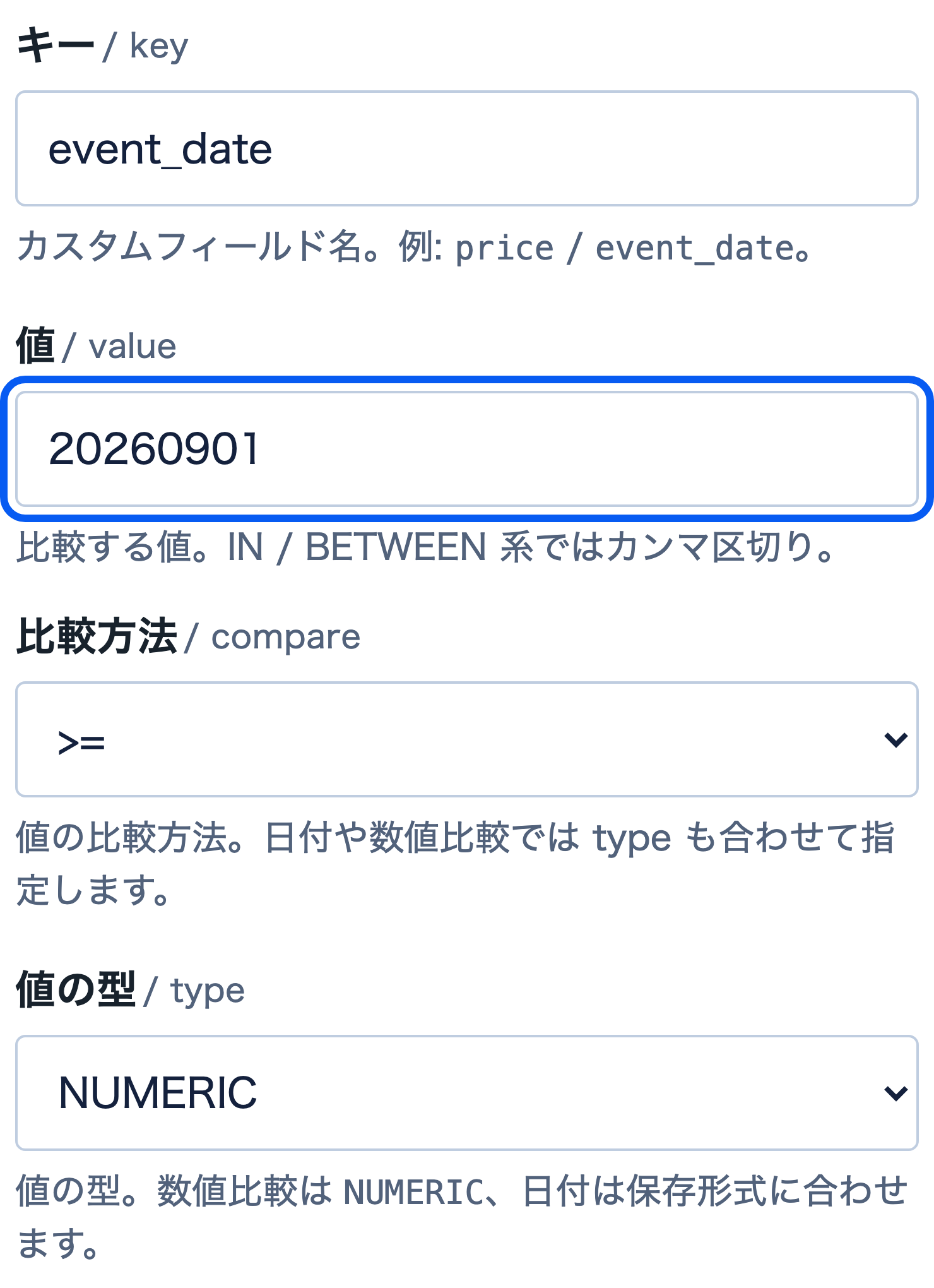
キー自体の比較は未設定のままです。開催日がハイフン付きの日付なら、この数値例をそのまま使わず保存形式を確認します。
この入力を生成すると、絞り込み用のmeta_queryと、並べ替えに使う指定が次のようにまとまります。
引数や処理の一部分だけを示した例です。このまま単独で貼らず、テンプレート内のWP_Queryとループへ組み込んでください。
$args = array( 'post_type' => 'works', 'post_status' => 'publish', 'posts_per_page' => 3, 'order' => 'ASC', 'orderby' => 'meta_value_num', 'meta_query' => array( array( 'key' => 'event_date', 'compare' => '>=', 'type' => 'NUMERIC', 'value' => 20260901 ) ), 'meta_key' => 'event_date');4つの入力はmeta_query内の1条件へまとまりました。さらに、数値順で並べるためのmeta_keyが、最初の条件のkeyから自動で補われています。取得できるかどうかは、worksの登録と実際の保存値次第です。ここでは入力と出力の対応を示しており、サンプルの投稿が自動で作られるわけではありません。
Date Query:投稿日・更新日を絞り込む
Date Queryが調べるのは投稿日や更新日時で、カスタムフィールドの開催日ではありません。 開催日のメタ値を使う場合は、前のMeta Queryで条件を作ります。
| 画面のラベル | 条件内のキー | 値の形・注意 |
|---|---|---|
| 開始日・終了日 | after / before | 年月日の文字列。例は2026-09-01 |
| 境界日を含める | inclusive | trueまたはfalse。開始日・終了日を含めるか指定 |
| 比較方法 | compare | = / != / > / >= / < / <= / IN / NOT IN / BETWEEN / NOT BETWEEN |
| 対象の日付 | column | post_date / post_date_gmt / post_modified / post_modified_gmt |
| 年・月・週・日 | year / month / week / day | 数値。IN・BETWEEN系ではカンマ区切りから数値配列へ変換 |
| 時・分・秒 | hour / minute / second | 数値。IN・BETWEEN系では配列も使う |
| 条件のつなぎ方 | relation | 条件が2件以上のときのANDまたはOR |
「Date条件の組み方」で直接指定の欄を表示すると、次のパラメーターを$argsの直下へ入れられます。複合条件と名前が少し違う月・週に注意してください。
| 直接指定のラベル | $args直下のパラメーター | 値の目安 |
|---|---|---|
| 年 | year | 年の数値 |
| 月 | monthnum | 1〜12 |
| 週 | w | 週番号 |
| 日 | day | 日付の数値 |
| 時 | hour | 0〜23 |
| 分 | minute | 0〜59 |
| 秒 | second | 0〜59 |
| 年月日時分秒 | m | 202609や20260906のように続けた数字。数値として生成 |
Dateでは、$args直下の月・週がmonthnum・wなのに対し、date_query内の各条件ではmonth・weekです。「Date条件の組み方」は見せ方だけの切り替えではありません。top-level だけ使うへ変えると、入力済みのdate_queryは生成コードから外れ、両方を表示するへ戻すと再び入ります。切り替えた後は、必要な日付条件がコードに残っているか確認しましょう。
9月の投稿日を、開始日と終了日で指定する例
基本の3項目から始め、Date Queryの開始日へ2026-09-01、終了日へ2026-09-30を入れます。「境界日を含める」はtrue、対象の日付は既定のpost_dateです。
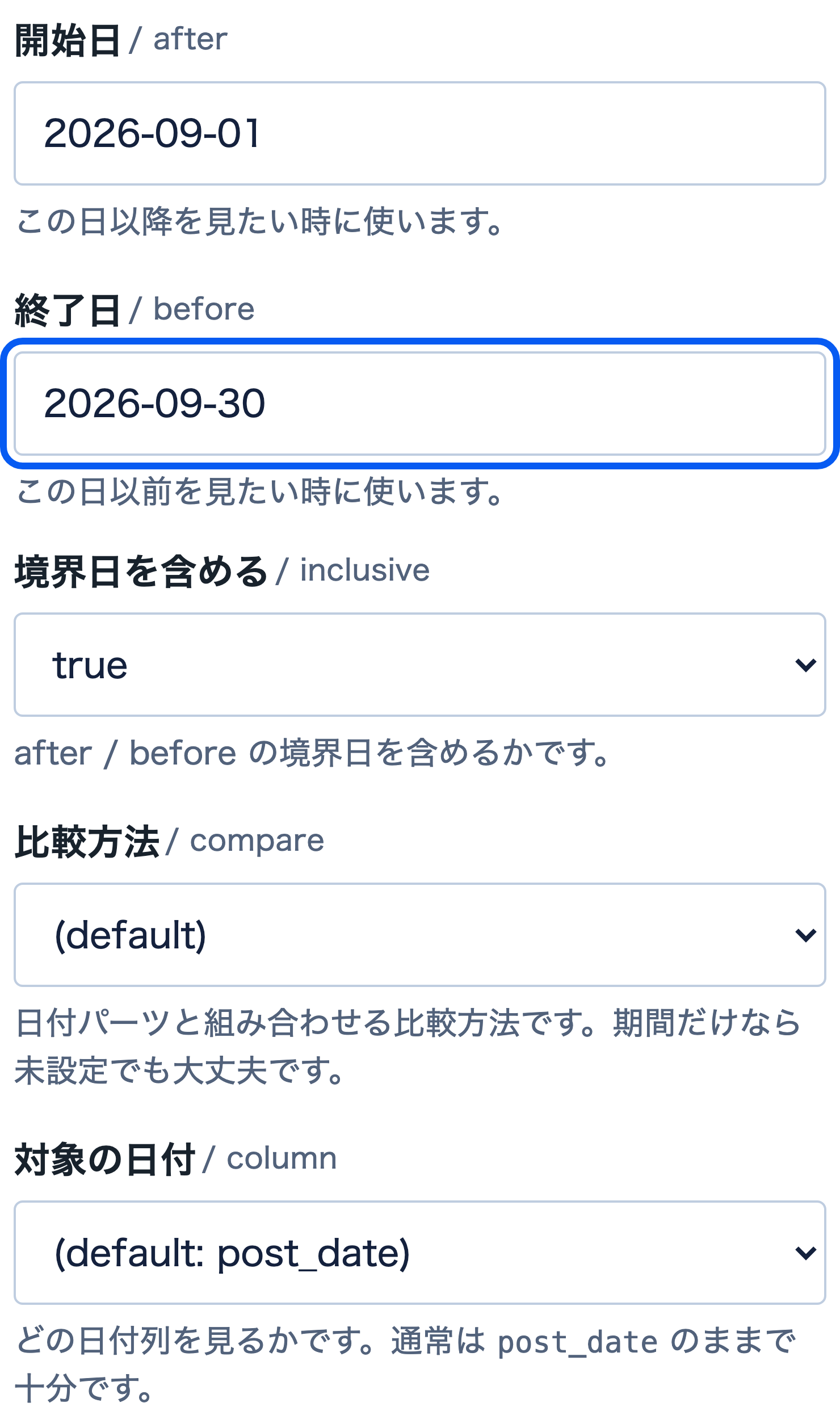
対象の日付は投稿日です。前の開催日メタ値とは、調べる保存先が違います。
生成されたdate_queryには、開始日・終了日と、境界日を含める指定が入っています。
引数や処理の一部分だけを示した例です。このまま単独で貼らず、テンプレート内のWP_Queryとループへ組み込んでください。
$args = array( 'post_type' => 'post', 'post_status' => 'publish', 'posts_per_page' => 3, 'date_query' => array( array( 'after' => '2026-09-01', 'before' => '2026-09-30', 'inclusive' => true ) ));日付の3項目がdate_queryの1条件へ入りました。既定のcolumn=post_dateはこの生成コードでは省略されています。投稿日と更新日、サイトの時刻とGMTのどれを使うかも、対象の日付欄で合わせて確認します。
性能設定と補助機能をパラメーターと混同しない
「取得結果・高速化」の個別欄はWP_Queryのパラメーターへ対応します。一方、「高速化プリセット」と「自動高速化」は複数の項目をまとめて設定する補助機能です。どちらを使っても、生成された各行を確認します。
| 画面のラベル | パラメーター | 値と確認ポイント |
|---|---|---|
| 総件数の取得を省略 | no_found_rows | true / false。総ページ数が必要な一覧ではfalseを指定 |
| 結果をキャッシュ | cache_results | true / false。通常はdefaultでWordPressへ任せる |
| 固定表示を無視 | ignore_sticky_posts | true / false。trueでも先頭固定の記事を取得対象から除外するわけではない |
| 投稿メタを先読み | update_post_meta_cache | true / false。一覧でメタ値を使うか確認 |
| タームを先読み | update_post_term_cache | true / false。一覧でカテゴリーやタグを使うか確認 |
| タームメタの遅延読込 | lazy_load_term_meta | true / false。タームメタを使うか確認 |
| メニュー項目を先読み | update_menu_item_cache | true / false。WordPress 6.1以上。通常投稿の一覧では多くの場合未設定 |
| 取得する結果 | fields | default / ids / id=>parent。返る情報に合わせて表示処理を実装 |
自動高速化が有効でposts_per_pageが1以上の場合、未指定のno_found_rowsとignore_sticky_postsをtrue、update_post_meta_cache・update_post_term_cache・lazy_load_term_metaをfalseで補います。手動で選んだ値は上書きしません。全件取得の-1では、この補完を行わないことも公開画面で確認しました。
自動高速化では先頭固定の優先や総件数の計算も変わります。数字のページ送りが必要なら、no_found_rowsをfalseへ変更してください。 一覧でメタ情報やカテゴリー情報を使う場合も、先読みの設定を用途に合わせて見直しましょう。
高速化プリセットは、次の組み合わせを入力欄へ反映します。プリセット名そのものが$argsへ入るわけではありません。
| 高速化プリセット | 反映する値 | 使う前の確認 |
|---|---|---|
| Fast Archive(記事一覧向け) | no_found_rowsとignore_sticky_postsをtrue、投稿メタ・タームの先読みとタームメタ遅延読込をfalse | 総ページ数やメタ・ターム情報を一覧で使わないか確認 |
| ID Lookup Fastest(IDだけ取得) | Fast Archiveと同じ5項目に加え、cache_results=true、fields=ids | 投稿IDだけが必要な処理か確認 |
| none: 初期状態に戻す | 高速化の個別設定を初期状態へ戻す | ほかの取得条件を全部消す操作とは区別 |
WP_Queryパラメーターを直接作らない画面項目
画面の操作が、すべて同じ名前のパラメーターになるわけではありません。説明を開く操作やコードのコピーは取得条件を変えず、プリセットは複数の入力欄をまとめて変えます。生成コードに操作名を探す必要はありません。
| 画面項目・操作 | 役割 | パラメーターとの関係 |
|---|---|---|
| 出力対象 | WordPress 7.0+ / 6.2+ / 6.1 / 5.3〜6.0 / 5.1〜5.2を選ぶ | 版番号は$argsへ入らない。使用する項目の対応版を検査 |
| シンプル設定・詳細設定 | 入力欄の見せ方を切り替える | 同じ取得条件を扱う |
| 目的プリセット・プリセット候補・プリセットを適用 | ブログ一覧、カスタム投稿一覧、検索結果、関連記事、IDだけ高速取得の候補を選ぶ | 複数の入力値を設定。プリセット名は$argsへ入らない |
| 現在の任意入力を空にしてから適用する | プリセットを入れる前の入力の扱いを決める | チェック状態自体は$argsへ入らない |
| 説明を表示 | 入力欄の補足文を表示・非表示 | 取得条件は変えない |
| Date条件の組み方 | 直接指定とdate_queryの欄を切り替える | モード名そのものは$argsへ入らない |
| 条件を追加・削除 | Tax / Meta / Date Queryの条件を増減 | 対応する配列の条件が増減する |
| 目次・全項目を開く/閉じる・コードの表示切り替え | 表示場所や開閉状態を変える | 取得条件は変えない |
| 設定内容を確認・未設定の項目も表示 | 現在の入力を一覧で確認する | 確認画面の表示操作は取得条件を変えない |
| 日本語の物語・詩的な物語モード | 同じ条件の説明方法を切り替える | 生成された$argsは変えない |
| コードをコピー | 生成コードをコピーする | 取得条件は変えない |
| 入力をリセット | 確認後に入力を初期状態へ戻す | 入力が変わるので$argsも作り直される |
| お気に入り・共有 | ページURLの登録や共有を案内する | クエリのパラメーターではない |
対応していることと、未対応を見分ける
この記事はWordPress公式にある全パラメーターの辞典ではなく、公開中のWP Query Builderの入力と生成コードの対応表です。画面の入力欄と選択肢を確認した上で、指定方法を切り替えてコードを生成し、パラメーター名と値の形を照合しています。
| 確認したいこと | 現在のWP Query Builderの扱い | 判断 |
|---|---|---|
| コメント数で並べる | orderby=comment_countを選べる | 対応 |
| コメント数で絞る | comment_countの専用入力欄はない | 未対応 |
| meta_valueで並べる | Meta Queryのkeyからmeta_keyを補える | 条件付き対応 |
| Tax / Meta / Dateの複数条件 | 1段の条件配列と最上位relationを使える | 対応 |
| 入れ子の条件グループ | 階層化する専用UIはない | 手作業で確認 |
| 対応表にないWP_Queryパラメーター | 専用入力欄・生成処理を確認できない | 未対応として扱う |
「WP Query Builderで選べる」と「WordPressで正しい結果になる」は別です。投稿タイプ、タクソノミー、カスタムフィールド、保存値、権限、他のフックはサイトごとに違います。生成できたコードも、ローカルまたはステージングで実データを使って確認します。
生成する範囲と、表示HTMLや実データなどWordPress側で用意するものを分けて確認したい場合は、次の記事へ進めます。
WP_Queryのパラメーターと値の型を確認する公式資料
WP Query Builderはパラメーターを組み立てやすくする入口です。パラメーターの既定値、使える値、WordPress版による違い、複雑な配列の仕様は、WordPress公式資料で確認します。
WordPress公式
対応表と一緒に開く公式ドキュメント
入力項目とパラメーターの対応が分かったら、生成コードを安全に設置する手順も確認しておきましょう。

入力項目とWP_Queryパラメーターのよくある質問
ここまでの内容で迷いやすい点を、質問と回答に分けて整理します。
使いたいパラメーター名が分からないときは、どう探せばよいですか?
まず「WordPress 特定カテゴリーの記事だけ出したい」のように、目的を普段の言葉で検索します。解説でパラメーター名を知ったら、この対応表でWP Query Builderの入力場所を探し、生成コードの内容をWordPress公式資料で確認してください。
シンプル設定と詳細設定で、生成されるコードは変わりますか?
表示する入力欄の範囲が変わるだけで、同じ入力値からは同じパラメーターが生成されます。シンプル設定で入れたカテゴリー、タグ、検索語も詳細設定側へ同期されます。
プリセット名や自動高速化というパラメーターはありますか?
ありません。どちらもWP Query Builder側の補助機能です。プリセットは複数の入力欄へ値を入れ、自動高速化は未指定の性能系パラメーターを条件付きで補います。最終的には生成された$argsを確認してください。
対応表にないWP_QueryパラメーターもWP Query Builderで使えますか?
専用入力欄と生成処理を確認できないパラメーターは、現在のWP Query Builderでは未対応として扱ってください。生成コードへ手作業で追加する場合は、WordPress公式資料とローカル環境で別途確認が必要です。
comment_countは使えますか?
並び替えのorderby=comment_countは選べますが、コメント数で投稿を絞り込むcomment_countの専用入力欄はありません。同じ名前が出てきても役割を分けて確認してください。
生成コードへ進む前の確認
- やりたいことからWP Query Builderの入力場所を選んだ
- 入力後に生成された$argsのパラメーター名と値を確認した
- ID、スラッグ、user_nicename、保存値など入力する値の種類を確認した
- 対象WordPress版で使えるパラメーターか確認した
- プリセットや自動高速化が補ったパラメーターも読み直した
- 公式資料とローカルの投稿データで結果を確認する

理解を深める関連記事
この記事の検証情報
検証環境
- WordPress
- 7.1.4
- PHP
- 8.3.36
- テーマ
- wpq-media + DDEV
- 対象
- カスタム投稿 / taxonomy / meta_query
更新履歴
- 2026年11月6日 初回公開
この記事を活用する
あとで見返す・共有する
お気に入りに保存できます。役に立ったポイントは、いいねや共有で教えてください。
