

生成コードは、戻せる状態を作ってから反映します
WP Query Builderで生成したコードは、取得条件をまとめた$argsです。WordPressの固定ページ本文へ貼るだけでは動かず、表示する場所、new WP_Query()とループ、実際の投稿タイプやスラッグを別に確認します。本番サイトへ直接貼らず、子テーマまたはサイト固有プラグイン、バックアップ、PHP構文検査、ローカル・ステージング確認、戻し方まで用意してから反映してください。
最初に、生成コードだけで完成ではないと確認する
公開中のWP Query Builderで投稿タイプを「通常投稿」、公開状態を「公開済み」、取得件数を3にし、自動高速化をオフ、先頭固定の優先表示を無効(ignore_sticky_posts=true)にすると、次のコードが生成されます。並び順は既定の公開日降順です。
引数や処理の一部分だけを示した例です。このまま単独で貼らず、テンプレート内のWP_Queryとループへ組み込んでください。
$args = array( 'post_type' => 'post', 'post_status' => 'publish', 'posts_per_page' => 3, 'ignore_sticky_posts' => true);この配列は「何を取得するか」をWP_Queryへ渡す条件です。生成された配列だけでは、一覧の表示は完成しません。 どのファイルで実行するか、どんなHTMLで表示するか、0件のときに何を見せるかは別に決めます。3件は取得上限なので、該当する公開投稿が少なければ3件未満になります。
| WP Query Builderで確認できること | WordPress側で決めること |
|---|---|
| 投稿タイプ・公開状態・件数 | コードを置くテンプレートやフック |
| カテゴリー・タグ・カスタムフィールド等の条件 | new WP_Query()、ループ、表示HTML |
| 並び順・ページ番号・性能設定 | 0件表示、エスケープ、wp_reset_postdata() |
| コードと日本語の説明 | 実データでの件数・順番・ページ送り |
ここを分けておくと、「生成できたのに何も表示されない」ときも、取得条件と設置方法を別々に調べられます。先頭固定の優先表示を無効にしないと、条件によっては固定記事が加わり、指定件数や日付順と違う結果になる場合があります。ignore_sticky_posts=trueは固定記事を除外する指定ではなく、通常の投稿として日付順に扱う指定です。
生成コードは、本番と分けたWordPress環境で表示処理と組み合わせて試します。検証用や公開用のサーバーをこれから用意する場合は、XserverのPHP対応やバックアップ条件も確認できます。
本番へ貼る前に確認する7項目
上から順に進めると、確認漏れを減らせます。
安全に反映する順番
- 1コピーした範囲を確認する:$argsだけか、ループまで含むかを見分ける
- 2置く場所を決める:追加一覧、メイン一覧の変更、コード不要のどれかを分ける
- 3親テーマを直接編集しない:子テーマまたはサイト固有プラグインを選ぶ
- 4バックアップと戻し方を先に決める:ファイルとDBをどう復元するか確認する
- 5自分の値と表示処理を確認する:スラッグ、ID、件数、0件表示、リセットを見直す
- 6PHPの構文を検査する:本番に近いPHPバージョンでphp -lを通す
- 7ローカルとステージングで試す:まず3件、次に0件と件数を増やした場合を確認する
1. コピーした範囲が$argsだけか確認する
まず、コピーしたコードの先頭と末尾を見ます。$args = array(から始まり);で終わるなら、取得条件だけです。$args = [から始まり];で終わる書き方も配列を表します。new WP_Query()、have_posts()、the_post()がなければ、投稿を取得・表示する処理を別に用意する必要があります。
逆に、すでにテンプレート側にループがあり、$argsだけを差し替える設計なら、同じループを二重に追加しません。どこまで用意済みかを確認してから編集範囲を決めます。
2. コードを置く場所を、やりたいことから決める
PHPコードは、WordPressの固定ページ本文やCSS欄へ貼るものではありません。追加の投稿一覧を表示するなら、クラシックテーマでは子テーマのテンプレートやテンプレートパーツが候補です。ブロックで実現できるなら、先にQuery Loopを検討します。
| やりたいこと | 先に検討する場所 | 注意点 |
|---|---|---|
| 固定ページへコードなしで一覧を置く | Query Loopブロック | PHPを貼らずに済む |
| ページの途中へ追加一覧を置く | 子テーマのテンプレート / テンプレートパーツ | 表示したい位置でループを実行する |
| テーマを替えても残す機能にする | サイト固有プラグイン | 見た目ではなくサイト機能として管理する |
| カテゴリー一覧など既存のメイン一覧を変える | pre_get_posts等を検討 | 別のWP_Queryを重ねない |
設置場所をまだ決められない場合は、コードを貼る前に確認しましょう。取得条件が正しくても、置く場所が違えば、意図した場所で意図したとおりには動きません。
3. 親テーマではなく、子テーマかサイト固有プラグインを使う
親テーマのファイルへ直接書くと、テーマ更新で変更が消える可能性があります。WordPress公式のChild Themesでは、子テーマにカスタマイズを分離することで、親テーマを更新しても変更を保ちやすいと説明されています。
表示がテーマに属するなら子テーマ、テーマを替えても残す取得処理や機能ならサイト固有プラグイン、という基準で分けます。「PHPならすべてfunctions.php」ではありません。
4. バックアップを取るだけでなく、戻し方まで確認する
WordPressサイトは、ファイルとデータベースに分かれています。テーマファイルのバックアップだけでは、投稿、設定、メニュー等のデータベース内容まで戻せません。逆に、データベースだけではテーマやプラグインのファイルを戻せません。
| 残すもの | 含める内容 | 戻す場面 |
|---|---|---|
| 変更前のファイル | 編集する子テーマ / プラグインと現在の差分 | PHPエラーや表示崩れを直ちに戻す |
| データベース | 投稿、固定ページ、設定、メニュー等 | 同期・移行・設定変更も含めて戻す |
| 作業メモ | 対象URL、変更ファイル、反映時刻、確認項目 | どの変更を戻すか判断する |
| 復元手順 | 誰が、どの画面・コマンドで、どこまで戻すか | 管理画面へ入れない場合にも対応する |
バックアップが作成済みでも、保存場所や復元手順が分からなければ緊急時に使えません。少なくとも、変更ファイルを1つ前へ戻す方法と、サイト全体を復元する担当・手順を作業前に確認します。テーマのコードだけを変更した場合は、まず変更ファイルだけを戻します。 データベース全体を古い状態へ戻すと、その後の投稿・注文・問い合わせなども失われるおそれがあるため、別の判断が必要です。
5. 自分の値へ差し替え、表示ループを完成させる
生成コードにあるpost_type、カテゴリーやタグのスラッグ、投稿ID、メタキーは、実際のWordPressに存在する値と一致させます。サンプルのnewsやevent_dateをそのまま使っても、同じ投稿タイプや保存値がなければ、期待する投稿を取得できません。
ページの途中に新着一覧を追加する場合は、生成した$argsに取得・表示・0件時・リセットの処理を手動で組み合わせます。以下をクラシックテーマの子テーマにあるtemplate-parts/latest-posts.phpとして保存します。新規PHPファイル全体の例なので、先頭の<?phpを含めています。
クラシックテーマのテンプレート(またはテンプレートパーツ)で、一覧を表示したい位置に置く例です。投稿本文やfunctions.phpへ、そのまま貼るコードではありません。
<?php$args = [ 'post_type' => 'post', 'post_status' => 'publish', 'posts_per_page' => 3, 'orderby' => 'date', 'order' => 'DESC', 'ignore_sticky_posts' => true,]; $latest_posts = new WP_Query( $args ); if ( $latest_posts->have_posts() ) { echo '<ul class="latest-posts">'; while ( $latest_posts->have_posts() ) { $latest_posts->the_post(); printf( '<li><a href="%1$s">%2$s</a></li>', esc_url( get_permalink() ), esc_html( get_the_title() ) ); } echo '</ul>';} else { echo '<p>表示できる記事はありません。</p>';} wp_reset_postdata();この完成例では、生成された配列を[]表記に整え、既定の並び順をorderbyとorderで明記しています。esc_url()とesc_html()は、リンク先とタイトルをそれぞれの出力先に合わせてエスケープする処理です。the_post()を使った追加ループの後は、wp_reset_postdata()でメインクエリの投稿情報へ戻します。別の独自ループの内側へ入れる例ではありません。
パーツを保存するだけでは表示されません。固定ページの本文の後に置くなら、子テーマ側で実際に使われるpage.phpのメインループ内で、the_content()の後へ次の呼び出しを追加します。ファイル全体を置き換えず、既存のヘッダー・フッターやメインループを残してください。すでにPHPが開いている位置では、<?phpと?>を重ねず呼び出しの行だけを追加します。
クラシックテーマのテンプレート(またはテンプレートパーツ)で、一覧を表示したい位置に置く例です。投稿本文やfunctions.phpへ、そのまま貼るコードではありません。
<?php get_template_part( 'template-parts/latest-posts' ); ?>get_template_part()には.phpを付けません。ここまでの表示処理をfunctions.phpへそのまま貼ると、表示したい位置で動くとは限りません。基本構文を1行ずつ見直したい場合は、WP_Queryの基本構文と$argsの書き方を確認してください。
条件が違っていた場合は、手作業で直す行を増やす前に、WP Query Builderで投稿タイプ、公開状態、件数、並び順を設定し直します。画面の入力と日本語の説明が同じ内容になっていることを確かめてから、コードを置き換えてください。
表示パーツと呼び出し元が分かったら、WP Query Builderで自分のサイトの取得条件を作り直せます。完成例の配列部分だけを置き換え、ループとリセットを残して検証してください。
検証する投稿の条件を作る
通常投稿・公開済み・3件から始め、入力と生成コードを見比べましょう。設置場所と実際の表示結果は、WordPress側で確認します。
6. PHPの構文を、本番に近いバージョンで検査する
PHPのコマンドラインには、コードを実行せず構文だけを検査する-lがあります。WordPressを設置したフォルダーで、子テーマのパーツと呼び出し元の両方を検査します。my-childは実際のフォルダー名に置き換えてください。
テーマファイルや投稿本文ではなく、WordPressプロジェクトのターミナルで実行するコマンドです。
php -l wp-content/themes/my-child/template-parts/latest-posts.phpphp -l wp-content/themes/my-child/page.phpNo syntax errors detectedと表示されれば、括弧やセミコロンなどの構文は通っています。ただし、投稿タイプのスラッグが正しいか、WordPress関数を適切な場所で呼んでいるか、表示結果が意図どおりかまでは判定しません。
7. ローカルとステージングで、成功と失敗の両方を試す
最初はローカル環境に該当する公開投稿を3件以上用意し、画面に出た件数とposts_per_pageの値を目で見比べます。その後、0件・1件になる条件と、実際に使う件数も試します。次に、本番に近い構成の検証サイトであるステージングで、PHP、データ、キャッシュ、ページ送り、PC・スマホの差を確認します。本番のデータベースを共有せず、通知メールや決済も実送信・実課金につながらない状態にします。
最低限試す表示状態
- 公開投稿を3件取得し、タイトル・リンク・並び順が正しい
- 該当投稿が0件のとき、空白やPHP警告ではなく0件表示になる
- 実際に使う件数へ変えても、表示件数が設定どおりになる
- 下書き・非公開投稿が意図せず混ざらない
- 追加一覧の後にあるタイトルやリンクが別投稿へ入れ替わらない
- PCとスマホで横にはみ出さず、リンクを操作できる
- ページ送りを使う場合、2ページ目の内容と総ページ数が合う
WordPressのWP_DEBUGやWP_DEBUG_LOGは、ローカル・ステージングで原因を調べるために使います。公式資料は、これらのデバッグ機能を公開中の本番サイトで使うことを推奨していません。画面へエラーを出さずログで確認し、検証後は設定を戻します。
XServer for WordPressのステージング同期では、wp-content内のファイルとデータベースが同期対象で、WordPress本体とPHPバージョンは同期されません。これは同サービス固有の同期仕様です。利用する場合は、本番とステージングのバージョンを先に揃え、同期方向と対象を確認してください。古い検証用データベースを本番へ同期すると、本番で増えたデータを上書きするおそれがあります。コードだけの変更でデータベース同期が必要かも、分けて判断します。
新着3件の表示と、0件のときを見比べる
先ほどのパーツを動かすと、次のように新着記事のタイトルが3件並びます。サンプルサイトには先頭固定の記事もありますが、優先表示を無効にしているため、通常の記事と同じように公開日の新しい順で並んでいます。
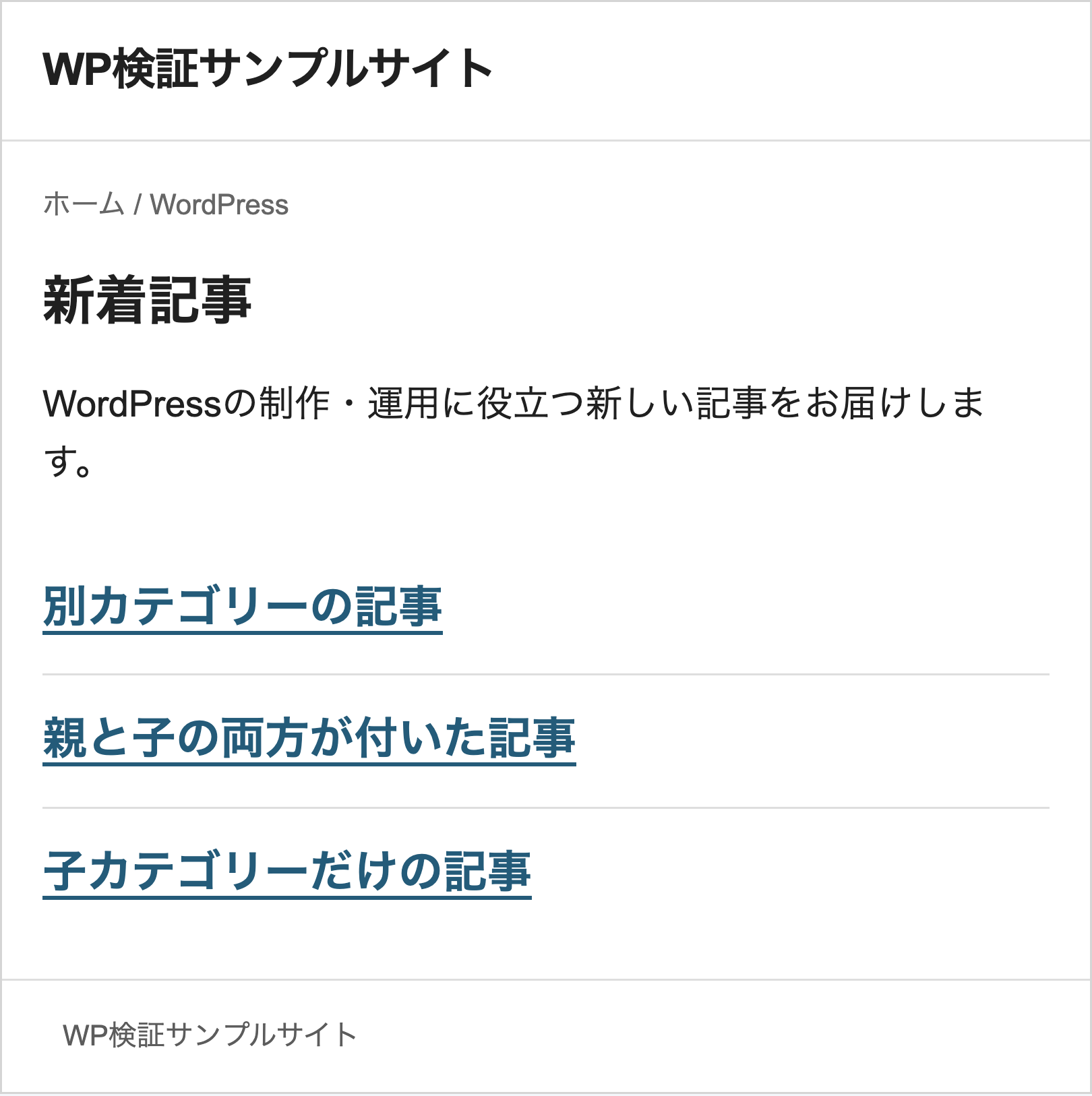
通常投稿のID82・81・80を取得した表示です。サイトの枠は共通サンプルで、記事内のPHPがタイトルとリンクの一覧を出力しています。
確認はWordPress 7.1、PHP 8.4.20のローカル環境で行いました。試すために取得候補を1件・0件へ絞ると、1件だけのリンク、または「表示できる記事はありません。」という案内へ切り替わります。こうした少ない件数でも空白や警告にならないか、確認しておきましょう。試験用の候補制限は、上の完成コードには含めていません。
一覧の後でwp_reset_postdata()を呼ぶと、元の固定ページID83へ戻ることも確認できました。確認した内容をまとめると、次のとおりです。
| 確認対象 | 期待する結果 | 確認方法 |
|---|---|---|
| PHP構文 | 構文エラーがない | 掲載PHPを構文解析 |
| 取得件数 | 公開済み通常投稿が3件 | 取得した投稿IDを確認 |
| 並び順 | 公開日の新しい順 | 3件の日付を比較 |
| 1件・0件時 | 1件のリンクまたは案内文 | 試験用に取得候補を限定して分岐を確認 |
| ループ後 | メイン投稿へ戻る | wp_reset_postdata()の前後を比較 |
ここで確認するのは、WP Query Builderが任意のサイトデータまで保証することではありません。同じ$argsでも、投稿タイプ、保存値、件数、他のプラグインやフックが違えば結果は変わります。自分の検証環境で同じ観点を再確認してください。
反映後に壊れたら、変更を増やさず元へ戻す
画面が真っ白になったり「サイトに重大なエラーがありました」と表示されたりしたら、別の修正を次々に足しません。最初に、直前に変更したファイルをバックアップへ戻します。
問題が起きたときの戻し方
- 1直前に変更した子テーマまたはプラグインのファイルを、確認済みの変更前版へ戻す
- 2サイトと管理画面が復旧したか確認し、PHP・WordPressのエラーログを保存する
- 3変更前後の差分を見て、構文、関数名の重複、設置場所、実データの値を1項目ずつ確認する
- 4原因を直したコードはローカルとステージングで再検査し、同じ本番ファイルへ再反映する
構文エラーと、結果が0件になる問題は分けます。構文エラーならまずファイルを戻し、0件でもサイトが動いているならpost_type、post_status、スラッグ、ID、メタキーを最小条件から確認します。
コードを貼る前に確認する公式資料
子テーマやサイト固有プラグインへ置く理由、バックアップとデバッグの方法、追加ループ後に投稿データを戻す処理は、次の公式資料で確認できます。
公式リンク
公式ドキュメント
- Child Themes親テーマを直接編集せず、子テーマへ変更を分ける理由を確認したいとき
- Custom Functionalityfunctions.phpとサイト固有プラグインの役割を確認したいとき
- WordPress Backupsファイルとデータベースの両方が必要な理由を確認したいとき
- Debugging in WordPressローカル・ステージングでエラーログを確認したいとき
- WP_Query Class標準ループ、パラメーター、the_post()後の処理を確認したいとき
- wp_reset_postdata()追加ループ後にメイン投稿へ戻す理由を確認したいとき
- PHP command line optionsphp -lが実行せずに構文を検査することを確認したいとき
- XServer for WordPress ステージング同期同期されるファイル・DBと、同期されないWordPress・PHPバージョンを確認したいとき
生成コードを貼る前のよくある質問
ここまでの内容で迷いやすい点を、質問と回答に分けて整理します。
生成コードを固定ページの本文へ貼れば動きますか?
いいえ。WP Query Builderが作る$argsはPHPの取得条件です。固定ページ本文へ貼らず、Query Loopで足りるかを先に確認し、PHPが必要なら子テーマのテンプレート等で実行します。
functions.phpとテンプレートのどちらへ貼りますか?
ページの途中へ追加一覧を表示するならテンプレートやテンプレートパーツが基本です。テーマに依存しない機能ならサイト固有プラグインを検討します。メイン一覧の条件変更ではpre_get_posts等が候補です。
php -lが通れば、そのまま本番へ反映してよいですか?
いいえ。php -lはPHP構文だけを確認します。実在する投稿タイプやスラッグ、件数、並び順、0件時、PC・スマホ、エラーログをローカルとステージングで確認します。
変更するテーマファイルだけ保存すればバックアップになりますか?
直前のファイルへ戻す用途には役立ちますが、典型的なWordPressサイト全体の復元にはファイルとデータベースの両方が必要です。復元担当と手順まで確認してください。
本番反映前の最終チェック
- 変更するファイルと実行される場所が明確で、親テーマを直接書き換えていない
- バックアップの保存先が分かり、管理画面に入れなくても変更前へ戻せる
- 本番に近いPHP環境で構文エラーがなく、WordPressのログにも問題がない
- 3件・1件・0件の表示、記事リンク、ループ後の投稿情報を確認できている
- 本番反映の対象と手順が決まり、不要なDB同期で新しいデータを上書きしない

理解を深める関連記事
この記事の検証情報
検証環境
- WordPress
- 7.1.4
- PHP
- 8.3.36
- テーマ
- wpq-media + DDEV
- 対象
- カスタム投稿 / taxonomy / meta_query
更新履歴
- 2026年11月4日 初回公開
この記事を活用する
あとで見返す・共有する
お気に入りに保存できます。役に立ったポイントは、いいねや共有で教えてください。
