

手軽に始めるならLocal、環境を共有するならwp-envかDDEV
WP_Queryを手早く試すなら、画面操作でWordPressを作れるLocalから始めると迷いにくくなります。テーマ・プラグインと検証条件をファイルで共有するならwp-env、チームでPHP・データベースまで揃えるならDDEVが候補です。
MAMPとXAMPPは、ApacheやPHP、データベースも自分で扱いたい場合に選びます。インストールせず短時間だけ試すならPlaygroundも使えます。本番公開前には、ステージングで表示、キャッシュ、メール、外部連携を確認してください。
本番ではなく、元に戻せる環境でWP_Queryを試す
最初に確かめたいのは、ツールの細かな違いよりも「WP_Queryをどこで試せばよいか」「失敗しても元に戻せるか」です。
本番のテーマファイルで直接試すと、PHPエラーで画面が開かなくなったり、一覧が空になったり、デバッグ情報が訪問者に見えたりする可能性があります。まず元に戻せるローカル環境かPlaygroundでコードを確認し、公開前にステージングで環境差を見ます。
WP_Query自体を初めて使う場合は、先にWP_Queryの役割を確認してください。続けて基本構文と$argsの書き方を見ると、環境の問題とコードの問題を分けやすくなります。
比較軸は、導入のしやすさ、対応OS、環境を作り直せる再現性、共同作業者との共有、本番との差です。ステージングの費用や利用条件は、契約するサーバーのプランで別に確認します。
先に用途から選ぶ
ツール名から選ぶより、「何を確認したいか」から決める方が迷いません。
| やりたいこと | 最初の候補 | 選ぶ理由 |
|---|---|---|
| 画面操作でローカルWordPressを作る | Local | コマンド操作を抑えてサイト作成を始めやすい |
| Apache・PHP・データベースも自分で扱う | MAMP / XAMPP | 従来型のローカルWebサーバー構成を確認できる |
| テーマ・プラグインの検証条件をファイルで共有する | wp-env | WordPress公式パッケージで、設定をリポジトリに残せる |
| 複数案件・チームで環境条件を揃える | DDEV | コンテナ設定をプロジェクト単位で共有しやすい |
| インストールせず数分だけ試す | WordPress Playground | ブラウザですぐ試せるが、通常のサーバーと異なる制約がある |
| 公開前に本番との差を確認する | ステージング環境 | サーバー、キャッシュ、メール、外部通信を本番に近い条件で見られる |
GUIが必要か、Dockerを使えるか、チームで同じ環境を再現したいかで候補は変わります。ローカルはコードを安全に直す場所、ステージングは本番との差を確かめる場所です。
7つの検証環境を同じ基準で比較する
それぞれの特徴を、導入のしやすさ・共有方法・本番との差という同じ観点で比べます。
Local:初めてのローカルWordPressに向く
Localは、画面操作でローカルWordPressを作れるデスクトップアプリです。コマンド操作を最小限にして、管理画面とテーマファイルを行き来したい人に向きます。macOS、Windows、Debian系Linuxの最新要件は公式資料で確認してください。
向いている人: 初めてローカル環境を作る人、1人で制作する人。サイト作成と起動が分かりやすい一方、チームで同じ環境を再現するには別途ルールが必要です。
MAMP:従来型のローカルWeb環境を画面から扱う
MAMPはApache、PHP、データベースをまとめて動かすMac・Windows向けの環境です。WordPressの配置やデータベース接続を自分で行う分、Localより準備は増えます。
向いている人: Mac・WindowsでApacheやPHPの構成も学びたい人。GUIで基本構成を確認できますが、WordPressの設置や共同作業用の手順は自分で整えます。
XAMPP:汎用的なPHP環境からWordPressを作る
XAMPPはApache、MariaDB、PHP等をまとめて導入するパッケージで、公式サイトにはWindows、Linux、macOS向けの配布があります。WordPressの配置、データベース作成、設定を自分で行うため、WP_Queryだけをすぐ試す目的では手順が増えます。
向いている人: 既にXAMPPを使う人、PHP環境も学びたい人。OSごとに配布されているPHP等のバージョンが同じとは限らないため、導入前に公式ダウンロードページの同梱版を確認します。WordPressのバージョンやサイト設定の共有も自分で管理します。
wp-env:テーマ・プラグイン開発を再現しやすい
wp-envはWordPress公式の@wordpress/envパッケージです。標準のDocker実行方式ではDocker、Node.js、Gitを使い、.wp-env.jsonへWordPress、PHP、テーマ、プラグイン等を記録できます。リポジトリから同じ環境を起動しやすい一方、ターミナルに不慣れならLocalより準備が増えます。
向いている人: テーマ・プラグイン開発者、Gitで設定を共有したい人。本番サーバーの完全再現が目的ではありません。Dockerを使わない実験的なPlayground実行方式もありますが、データベースや利用できるコマンドが異なるため、この記事のDocker方式と分けて選びます。
DDEV:複数案件とチーム開発で条件を揃えやすい
DDEVはコンテナを使い、PHP、Webサーバー、データベース等をプロジェクトごとに管理します。macOS、Windows、Linuxで利用でき、導入前にOSに合うDocker実行環境を用意します。
向いている人: 複数案件を扱う制作者、チーム開発。環境条件をプロジェクト単位で共有しやすい一方、コンテナとCLI操作の基礎が必要です。
ステージング環境:公開前の最終確認に使う
ローカルと本番では、PHP・データベース、Webサーバー、キャッシュ、投稿件数、外部API、メールが異なります。公開前は本番に近いステージングで確認します。本番データを使うなら匿名化し、第三者と検索エンジンから保護し、メールや決済の外部動作を止めてください。
ステージングでの表示確認と、本番への同期は別の操作です。 データベースまで上書きする方式では、確認中に本番へ追加された投稿や注文を失うおそれがあります。同期対象と直前のバックアップを確認してから実行します。末尾のXServer for WordPress資料は同サービス固有の機能で、ほかのXserverサービスへそのまま適用できるとは限りません。
サーバーの申込みだけでWP_Queryの問題が直るわけではありません。先にローカルでコードと条件を切り分け、その後に本番相当の環境差を確認する順番が大切です。
Playground:インストールせず短時間で試す
WordPress Playgroundは、ブラウザーからWordPressを起動できる環境です。テーマやプラグインの動作を短時間で試したい場合に向きます。作業を残す場合は保存先を選ぶか、エクスポートしてから終了します。
向いている人: まずWordPressの画面や小さなコード例に触れたい人。通常のMySQLではなくSQLiteを使うため、SQLの挙動や本番の速度まで同じとは判断できません。 WP_Queryの基本表示から始め、公開前の確認は本番に近い環境で行います。
OSと経験から候補を絞る
使っているOSとコマンド操作の経験を手掛かりにすると、最初に試す環境を絞りやすくなります。
| 状況 | 第一候補 | 次の候補 |
|---|---|---|
| Macでコマンド操作に慣れていない | Local | Webサーバー構成も学ぶならMAMP |
| Windowsでコマンド操作に慣れていない | Local | 汎用PHP環境も必要ならXAMPP |
| Linuxで1人のWordPress環境を作る | LocalのDebian向け版 | 環境設定を共有するならDDEV |
| テーマ・プラグインをGitで開発する | wp-env | 複数サービスも含めるならDDEV |
| 複数案件を同時に扱う | DDEV | 簡単な単独サイトだけならLocal |
| インストールせず数分だけ試す | WordPress Playground | 保存・共有・本番差確認が必要ならローカル環境 |
対応OS、Docker、Node.js、必要容量は更新されるため、導入前に公式要件を確認してください。
ローカルから本番までを4段階に分ける
検証環境を選んだら、次の順に確認します。
WP_Queryを公開するまでの確認順
- 1ローカル環境で少ないテスト投稿を使い、最小のWP_Queryが動くか確認する
- 2絞り込み、並び順、件数を一つずつ追加し、結果の投稿IDを確認する
- 3ステージング環境で実データに近い件数、キャッシュ、ページネーション、外部連携を確認する
- 4バックアップと戻し方を用意し、本番へ反映した後も表示とエラーログを確認する
検証用データは結果の違いが分かるように作る
投稿が1件では件数や並びを確認できません。次の違いが見えるテストデータを用意します。
最初に用意する検証データ
- 公開日が異なる通常投稿を5件以上
- 2つ以上のカテゴリーとタグ
- 公開、下書き、先頭固定表示など状態の違う投稿
- 必要な場合だけカスタム投稿タイプとカスタムフィールド
- 同じ値や空値を含む、失敗状態を再現できる投稿
最初は3件取得する最小コードだけを試す
環境を起動できたら、複雑な条件から始めません。現在のWP Query Builderで、投稿タイプ「post」、公開状態「publish」、件数「3」、並び順「DESC」、並び替え「date」を選んだコードを使います。自動高速化はオンのままで、画面にメタ情報やターム情報を出さず、総ページ数も使わない一覧に合う補助設定まで含めて生成しています。
次の例を、ローカルで有効なクラシック子テーマのtemplate-parts/wpq-test.phpへ保存します。固定ページ用テンプレートのメインループ内でthe_post()を呼んだ後に、get_template_part( ‘template-parts/wpq-test’ );を追加して、その固定ページを開いてください。
投稿本文やfunctions.phpの直下へ貼るコードではありません。ブロックテーマのHTMLテンプレートへそのまま貼ってもPHPは実行されません。確認が終わったら、呼び出しと確認用ファイルを取り除きます。
クラシックテーマのテンプレート(またはテンプレートパーツ)で、一覧を表示したい位置に置く例です。投稿本文やfunctions.phpへ、そのまま貼るコードではありません。
<?php$args = array( 'post_type' => 'post', 'post_status' => 'publish', 'posts_per_page' => 3, 'order' => 'DESC', 'orderby' => 'date', 'no_found_rows' => true, 'ignore_sticky_posts' => true, 'update_post_meta_cache' => false, 'update_post_term_cache' => false, 'lazy_load_term_meta' => false); $query = new WP_Query( $args ); if ( $query->have_posts() ) { echo '<ul>'; while ( $query->have_posts() ) { $query->the_post(); printf( '<li><a href="%s">%s</a>(ID: %d)</li>', esc_url( get_permalink() ), esc_html( get_the_title() ), get_the_ID() ); } echo '</ul>';} else { echo '<p>投稿が見つかりませんでした。</p>';} wp_reset_postdata();Builderが生成したのは$argsまでです。new WP_Query()、表示ループ、0件時の文言、投稿IDの表示、wp_reset_postdata()は、同じ条件を各環境で確かめるために手動で追加しています。
まず確認するのは、公開済みの通常投稿が最大3件、投稿日時の新しい順に表示されることです。同じ投稿日時どうしの順番まではこの生成コードで固定しません。ignore_sticky_postsは先頭固定による特別扱いを外す指定で、固定投稿そのものの除外ではありません。最後のwp_reset_postdata()で固定ページの投稿データへ戻します。
表示された投稿IDと管理画面を見比べる
次の表示例は、DDEV上のローカルWordPressに公開済みの通常投稿が23件ある場合です。上のPHPから新しい3件のID82・81・80が表示されます。IDはそのサイト固有の値なので、自分の管理画面の公開日と投稿IDに置き換えて見比べてください。
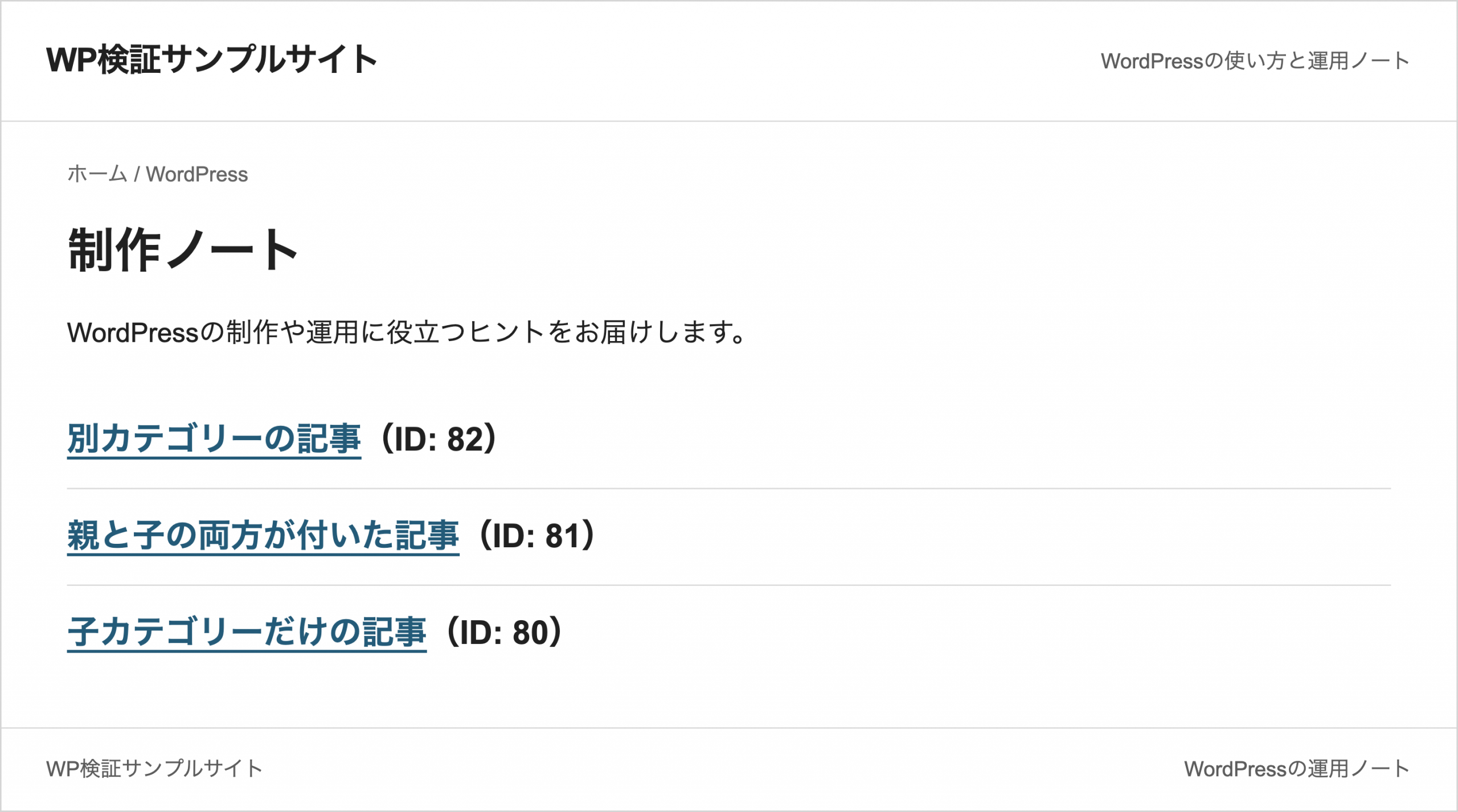
公開済みの通常投稿23件から、新着3件のID82・81・80を表示。環境名だけで成功とせず、管理画面にある投稿と一致するかを確認します。
| 変える条件 | 表示例の結果 | 読み取り方 |
|---|---|---|
| 本文どおり3件・新しい順 | ID82・81・80 | 一覧と公開日の対応を見る |
| posts_per_pageを1にする | ID82だけ | 同じデータで取得上限が変わる |
| post_typeを存在しないwpq_missing_typeにする | 0件メッセージ | PHPが動かない状態と、条件に合う投稿がない状態を分ける |
公開投稿が2件しかなければ、3件指定でも2件です。動いた後にpost_typeや絞り込み条件を一つずつ変えると、どの指定が結果へ影響したか追いやすくなります。この画像はDDEVでの取得結果であり、各ツールの導入成功や処理速度を比べた結果ではありません。
動いた最小条件から次の$argsを作る
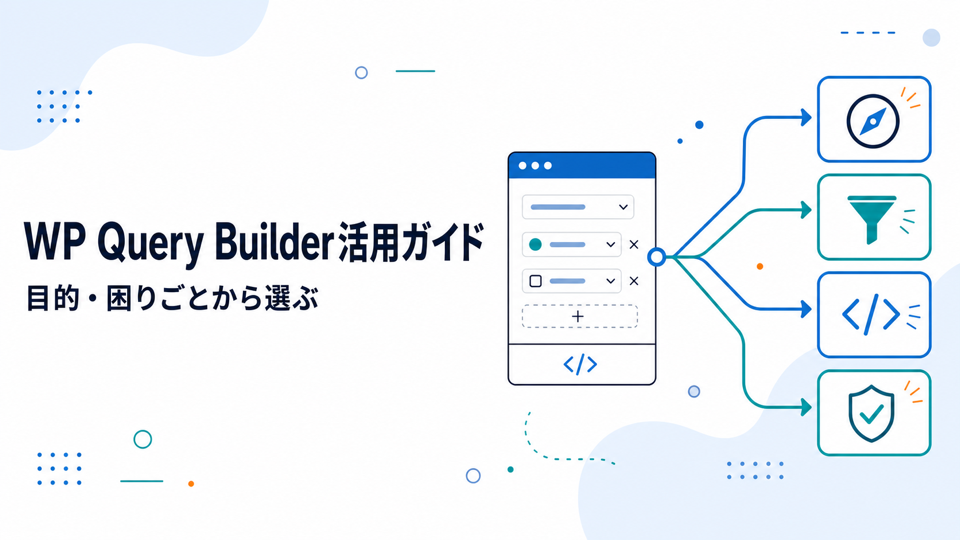
最小コードが動いたら、WP Query Builderで投稿タイプ・件数・並び順を整理できます。生成した$argsを同じ表示ループへ渡し、条件を1つ変えるごとに投稿IDを比べます。
ローカルで試す取得条件を作る
画面から取得条件を選んで$argsを作れます。WordPressの起動、テンプレートへの設置、実際の表示確認は別に行ってください。
環境が決まったら導入手順へ進む
検証環境を選んだ後は、基本構文、コードを置く場所、各環境の作り方を次の記事から確認できます。

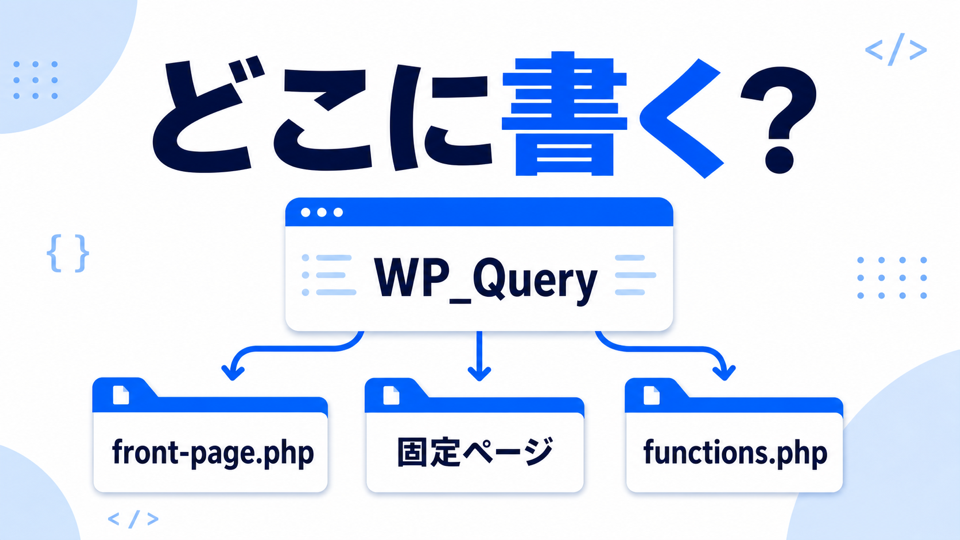
検証環境でも公開情報と個人情報を守る
ローカルやステージングという名前だけでは安全になりません。本番データを使う場合は、公開範囲と外部送信を先に確認します。
検証環境の安全確認
- 本番データを使う前に個人情報と未公開情報を匿名化する
- ステージングはBasic認証等で第三者から保護しnoindexも設定する
- メール、決済、Webhook、アクセス解析の送信先をテスト用へ切り替える
- 管理者パスワードと秘密情報をリポジトリへ保存しない
- 作業前にバックアップと戻し方を確認する
- 不要になった検証環境と一時データを放置しない
導入前に公式資料で現在の要件を確認する
各環境の導入条件は、次の公式資料で確認してください。
公式リンク
検証環境の公式資料
- Localのインストールと動作要件対応OSと必要条件を確認する
- MAMP for macOSのインストールmacOS版の導入条件を確認する
- MAMP for WindowsのインストールWindows版の導入条件を確認する
- XAMPPの公式ダウンロード対応OSと同梱版を確認する
- wp-envを始める必要なDockerとNode.js、起動手順を確認する
- wp-envの設定リファレンス.wp-env.jsonの設定項目を確認する
- DDEVのインストールOS別の導入要件とDocker実行環境を確認する
- WordPress Playground公式資料ブラウザ環境の用途と制約を確認する
- Playgroundを保存・書き出す方法ブラウザー保存とZIP書き出しの違いを確認する
- WP_Queryクラスリファレンス検証するquery引数を確認する
- XServer for WordPressのステージング同期本番・ステージング間で同期される範囲を確認する

理解を深める関連記事
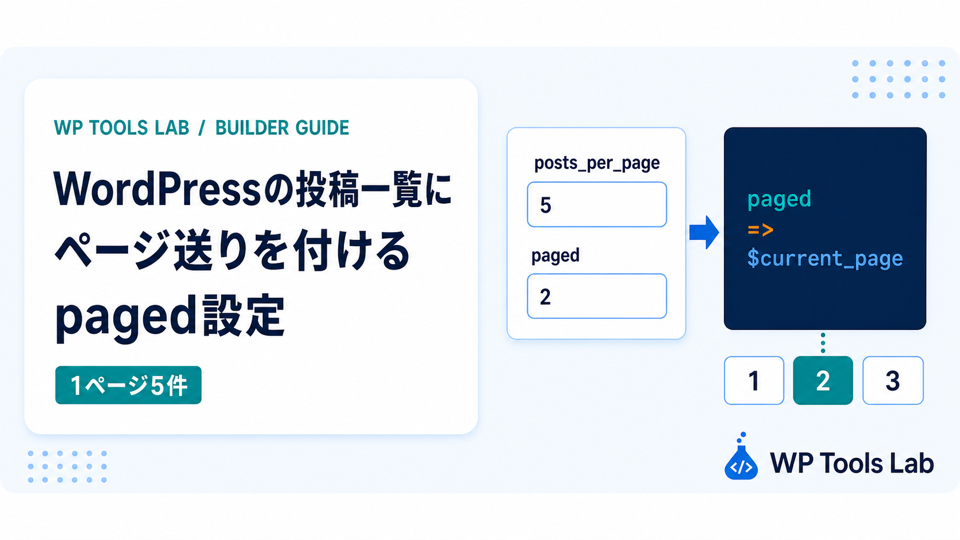
この記事の検証情報
検証環境
- WordPress
- 7.1.4
- PHP
- 8.3.36
- テーマ
- wpq-media + DDEV
- 対象
- カスタム投稿 / taxonomy / meta_query
更新履歴
- 2026年9月13日 初回公開
この記事を活用する
あとで見返す・共有する
お気に入りに保存できます。役に立ったポイントは、いいねや共有で教えてください。
